CCとBCCの違いとは?誤送信リスクを防ぐ使い分けと返信マナー
日々の業務連絡や社外とのやり取りで頻繁に利用するメールの宛先機能。「To」「CC」「BCC」の3つは、どれも相手へメッセージを届けるための仕組みですが、その役割と受信者側の見え方には決定的な違いがあります。もしこの使い分けを誤ると、取引先の機密情報や顧客の個人情報が流出する重大なセキュリティ事故に発展しかねません。
情報処理推進機構(IPA)や日本ネットワークセキュリティ協会(JNSA)が公表するインシデント報告でも、メール誤送信による情報漏洩は依然として上位を占めています。本稿では、To・CC・BCCの根本的な仕組みや語源から、現場で起きがちなトラブル事例、返信マナー、主要メーラーの設定方法まで、2026年最新のビジネスマナー基準に基づいて解説します。
📌 【この記事の重要ポイントまとめ】
- 要点1:CCは「共有(他の受信者にもアドレスが見える)」、BCCは「秘密裏の共有(他の受信者からアドレスが見えない)」という明確な違いがある。
- 要点2:顧客への一斉送信でBCCとCC/Toを間違えると個人情報漏洩事故になり、企業の信用失墜や法的責任に直結する。
- 要点3:CCが入ったメールへの返信は原則「全員返信」だが、内容や関係性に応じて宛先を整理する配慮がビジネスの現場で求められる。
【一覧表で比較】To・CC・BCCの決定的な違いと語源の基本
メールを作成する際、まず理解しておくべきなのがCC BCC 語源 正式名称とそれぞれの本来の役割です。これらを知ることで、なぜその機能が存在するのかを論理的に整理できます。
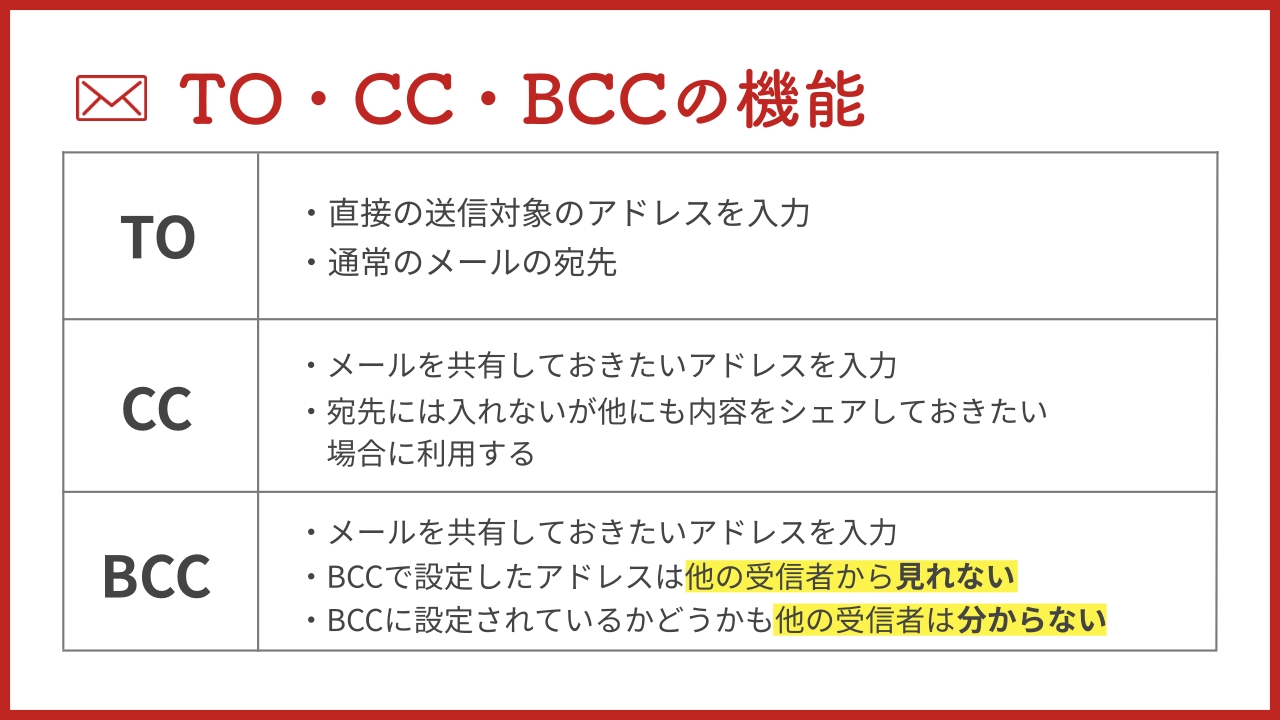
「CC」はCarbon Copy(カーボン・コピー)の略称です。かつて複写用紙(カーボン紙)を書類の間に挟み、手書きやタイプライターで同時に正本と控えを作成していた事務作業に由来します。「To(宛先)」で指定したメインの受信者に対して送る文書の「控え(コピー)」を、関係者にも共有・把握してもらう目的で使用します。
一方、「BCC」はBlind Carbon Copy(ブラインド・カーボン・コピー)の略称です。「Blind(見えない)」が意味する通り、他の受信者にはそのアドレスが伏せられた状態で送信されます。CCと同様に内容を共有しつつも、誰に共有しているかを他の受信者に知られたくない場合に利用します。
| 項目 | To(宛先) | CC(カーボンコピー) | BCC(ブラインドカーボンコピー) |
|---|---|---|---|
| 主な役割 | 業務の主担当者・返信や行動を求める相手 | 情報共有・確認してほしい関係者 | 他の受信者に伏せて共有したい相手 |
| 返信の必要性 | あり(原則として対応必須) | 原則なし(把握のみ、必要時のみ発言) | なし(返信するとBCC受信が発覚) |
| 他の受信者からのアドレス表示 | 全員に表示される | 全員に表示される | 非表示(誰にも見えない) |
| ビジネスメール宛先の優先順位 | 最優先(1名〜数名に絞る) | サブ(進捗把握が必要な上司・同僚) | 特殊(面識のない顧客群・秘密裏の社内共有) |
このように、ビジネスメールの宛先優先順位を明確に意識し、誰にアクションを求めているのか(To)、誰に把握だけを求めているのか(CC)、誰の存在を隠す必要があるのか(BCC)を仕分けることが、正確なコミュニケーションの第一歩となります。

【実態検証】BCC受信者の見え方と現場で頻発する誤送信トラブル
「CCとBCCの違いを感覚では理解しているつもりだが、受信者側の画面で具体的にどう見えているのか不安」という声は少なくありません。BCC受信者の見え方を正確に把握しておくことは、ミスを防ぐ最大の防御策です。
送信者が「To:Aさん」「CC:Bさん」「BCC:Cさん」宛にメールを送信した場合、それぞれの受信画面には以下のように表示されます。
・Aさん(To)とBさん(CC)の画面:宛先欄にAさん、CC欄にBさんの名前とアドレスが表示されます。CさんがBCCに含まれている形跡は一切表示されず、Cさんの存在自体を知ることはできません。
・Cさん(BCC)の画面:宛先欄にAさん、CC欄にBさんが表示され、自分がBCCとして受信したことが分かります。ただし、もし送信者が「他にもDさんやEさんをBCCに入れていた」としても、CさんにはDさんやEさんのアドレスは見えません。
SNSや知恵袋などのコミュニティでも「上司をBCCに入れて取引先とやり取りしていたら、上司がうっかり『全員返信』してしまい、BCCで監視していたことが相手にバレて大揉めした」といった失敗談が数多く投稿されています。BCCで受信した側は、安易に返信ボタンを押すと自らの存在が全員に露呈してしまうという構造的なリスクを理解しておかなければなりません。
知っておくべき危険性|一斉送信BCCの落とし穴と情報漏洩リスク
日常業務の中で最も深刻な事故につながるのが、社外顧客やセミナー参加者など面識のない多数の人間に向けて送る一斉送信におけるBCCと個人情報保護の取り扱いです。ここを取り違えると、CC BCC 情報漏洩 リスク事例としてメディアや行政機関で公表される事態に発展します。
個人情報保護委員会への届出件数を見ても、メールアドレスの流出事故の約6割以上が「BCCに設定すべき宛先を誤ってToまたはCCに設定して送信した」というヒューマンエラーによるものです。数十人から数百人分の顧客の氏名やメールアドレスが互いに丸見えの状態となり、謝罪対応や損害賠償、企業信用の失墜といった甚大な被害をもたらします。
さらに、2024年から2026年にかけてGoogleや米Yahoo!が導入した送信者ガイドラインの厳格化に伴い、メーラーからBCCを使って大量の一斉送信を行う行為自体が、スパム判定や配信遅延、ドメインブロックを引き起こす原因となっています。現代のビジネス環境においては、「多数の外部宛先への一斉送信を個人のメーラーのBCCで行う運用そのものを廃止し、専用のメール配信システムやMAツールへ移行する」ことがセキュリティ上の必須要件となっています。

【マナーの鉄則】CCに入っている人への返信方法と全員返信の判断
受信したメールのCCに複数の関係者が含まれていた場合、返信時に「送信者のみに返信」を選ぶべきか、「全員に返信」を選ぶべきかで迷うケースは多々あります。CCに入っている人への返信方法には、組織コミュニケーションにおける明確なルールが存在します。
結論として、メール To CC BCC 使い分けの原則に則り、CCに関係者が含まれているメールへの返信は「全員に返信(全員返信)」が基本マナーです。送信者がCCを設定したのは「この案件のやり取りをCCの関係者全員に共有・把握させたい」という意図があるためです。ここで独断で送信者のみに返信してしまうと、情報の連鎖が途切れ、プロジェクト全体の進捗確認に支障をきたします。
ただし、以下の例外ケースでは適切に宛先を調整する配慮が求められます。
・業務連絡とは無関係な個人的返答:「了解しました。後ほど個人的にお電話します」といった個別連絡の場合は、CCを外して送信者のみに返信する。
・CCから外すべき関係者がいる場合:プロジェクトから離任したメンバーや、途中から機密性の高い人事・財務情報を含む内容に切り替わる場合は、本文冒頭に「※〇〇様はCCから外させていただきます」と断りを入れた上で宛先を整理する。
・挨拶のみの返信:単なる「ありがとうございます」といった確認・お礼のみのメールを全員返信し続けると、関係者の受信トレイを無駄に圧迫するため、状況に応じた見極めが必要です。
組織心理学の観点からも、必要性の薄い大人数を常にCCに巻き込む行為は「CC疲れ」や責任の所在を曖昧にする「傍観者効果」を生むと指摘されています。共有すべき対象を厳選する姿勢が、チームの生産性を高める鍵となります。
主要メールソフトの設定手順|Outlook・Gmailでの表示と送信設定
日頃使っているメールクライアントでBCC欄が表示されておらず、設定方法に戸惑うことがあります。業務で利用頻度の高いOutlookとGmailにおけるCC・BCCの表示・送信設定を確認しておきましょう。
【Outlook CC BCC 表示方法】
Outlook(デスクトップ版・Web版)の初期状態では、新規作成ウィンドウにBCC欄が表示されていない場合があります。
1. 「新規メール」作成画面を開きます。
2. 上部リボンメニューの「オプション」タブをクリックします。
3. 「フィールドの表示」グループ内にある「BCC」アイコンをクリックすると、宛先・CCの下に「BCC」入力欄が常時表示されるようになります。
【Gmail CC BCC 送信設定】
Gmail(Webブラウザ版)では、直感的な操作で表示の切り替えが可能です。
1. 「作成」ボタンを押して新規メッセージウィンドウを開きます。
2. 「To(宛先)」入力欄の右端に表示されている「CC」または「BCC」という文字をクリックします。
3. キーボードショートカットを活用する場合、Windowsは「Ctrl + Shift + C(CC)」および「Ctrl + Shift + B(BCC)」、Macは「Command + Shift + C」および「Command + Shift + B」で瞬時に呼び出せます。
また、誤送信対策として、Gmailの「送信取り消し機能(設定で取り消し可能時間を最大30秒に変更可能)」や、Outlookの「仕分けルールによる送信保留(数分間のディレイ送信)」を設定しておくことで、宛先指定ミスに気づいた直後のリカバリーが可能になります。
【プロの結論】CC・BCCの適切な使い分けと避けるべきNG行動基準
情報ガバナンスとコミュニケーション心理の観点から導き出される、CC・BCC運用のプロフェッショナルな判断基準を整理します。
社内政治や責任転嫁のために、相手の上司を無断でCCに入れて威圧感を与えるような「マウントCC」は、相手との信頼関係を破壊するだけでなく、健全な組織の心理的安全性を著しく損ないます。共有の目的を透明化し、双方が納得感を持って業務を進行できる境界線を保つことが大切です。
【CC・BCCを適切に活用できる条件】
・プロジェクトの進捗を関係者全体で可視化し、情報の属人化を防ぎたいとき(CCを活用)
・取引先への担当者交代挨拶で、後任と前任を明確に引き継ぐとき(ToとCCを適切に配置)
・自社の上司や法務担当へ、トラブル対応の文面を秘密裏に事前共有してアドバイスを仰ぎたいとき(BCCを活用・返信不可を徹底)
【絶対におすすめできない・避けるべきNG行動】
・50件を超える顧客リストへの案内送信用途でBCC一斉送信を行う(メール配信SaaSの利用が鉄則)
・BCCで受信したメールに対して、確認せずに「全員へ返信」を押してしまう
・相手に心理的圧力をかける目的で、脈絡なく上位役員をCCに巻き込む
【cc bcc 違い】に関するよくある質問(FAQ)
Q1:CCに入っているメールには、必ず返信しなければいけませんか?
A1:原則として返信の義務はありません。CCは「参考・共有」を目的として送られているため、メインの対応はToに指定された人が行います。ただし、専門的な知見を補足したい場合や、Toの担当者から意見を求められた場合は発言して問題ありません。その際は「CCより失礼いたします」と一言添えると丁寧です。
Q2:スマホ(iPhone・Android)のメールアプリでもBCC送信はできますか?
A2:可能です。iOS標準メールやGmailアプリなどの新規作成画面で、「宛先」や「CC/BCC」の欄をタップすると入力フィールドが展開され、BCCアドレスを入力できます。スマホは画面が小さいため、To・CC・BCCの入れ間違いが起きやすく、送信前のスクロール確認が不可欠です。
Q3:BCCで送った相手には、他のToやCCに入っている人のアドレスは見えますか?
A3:はい、見えます。BCCの受信者からは「ToとCCに誰が指定されているか」はすべて表示されます。見えないのは「BCCに誰が入っているか(自分以外のBCC受信者含む)」という点だけです。
まとめ:2026年に求められるメールセキュリティと正しい宛先運用
デジタルコミュニケーションのツールが多様化した現在においても、公式な記録や対外的な合意形成において電子メールは中心的な役割を担い続けています。だからこそ、To・CC・BCCの仕組みを正しく把握し、使いこなす基礎スキルがこれまで以上に問われています。
「CCは可視化された共有」「BCCは隠蔽された共有」という基本原則を胸に刻み、一斉送信におけるセキュリティリスクの回避や、受信状況に応じた返信マナーを徹底することが、ビジネスパーソンとしての信頼と企業のセキュリティを守る確かな防壁となります。送信ボタンを押す前のわずか3秒の宛先確認を、日々の業務ルーティンとして定着させましょう。 (出典: cc bcc 違い(Yahoo!ニュース))
最新のトレンドや話題のニュースをわかりやすく解説するWebライターです。読者の皆様に役立つ情報を日々お届けしています。
