【2026年】PCスペック確認は30秒!失敗しない調べ方完全ガイド
話題の最新オンラインゲームを始めたい時や、動画編集ソフトの導入、あるいはパソコンの買い替えを検討する際、必ず直面するのが「今使っているパソコンの性能で足りているのか」という疑問です。専門用語が並ぶシステム情報を前に気後れしてしまう方も少なくありませんが、要点さえ押さえれば主要なパーツ構成はわずか30秒で把握できます。
OSのアップデートやAI処理に特化した新型プロセッサの普及が進む2026年現在、PCスペックの正しい見分け方を知ることは、無駄な出費を抑えて快適なデジタル環境を手に入れるための必須スキルです。Windows 11、Windows 10、そしてMacそれぞれの最速確認手順から、ゲームの推奨環境を正しく読み解くプロのチェックポイントまで徹底解説します。
📌 【この記事の重要ポイントまとめ】
- 要点1:Windowsなら「タスクマネージャー」や「dxdiagコマンド」、Macなら「このMacについて」から30秒で主要パーツを特定可能
- 要点2:最重要チェック項目は「CPU・メモリ・グラフィックボード(GPU)・SSD容量」の4点に集約される
- 要点3:2026年のゲームやクリエイティブ用途では、GPUの単体性能だけでなく「VRAM容量(12GB以上推奨)」と「メインメモリ(16GB〜32GB)」がボトルネック回避の分かれ目
【最速30秒】Windows11・10とMacのPCスペック確認ショートカット
パソコンのスペックを調べる際、階層の深い設定メニューをいくつも開く必要はありません。日常的なチェックであれば、OS標準のショートカットキーを活用するのが最も確実でスピーディです。
Windows 11 / Windows 10での基本手順
Windows環境において、パソコン スペック 調べ方 ショートカットとして最も実用的なのが「Ctrl + Shift + Esc」です。このキーを同時に押すと「タスクマネージャー」が直接起動します。
上部(または左側)の「パフォーマンス」タブをクリックするだけで、CPUの型番、搭載メモリの総量と現在使用率、SSDやHDDなどのストレージ容量、さらにはグラフィックボードの名称までが一画面にグラフィカルに表示されます。
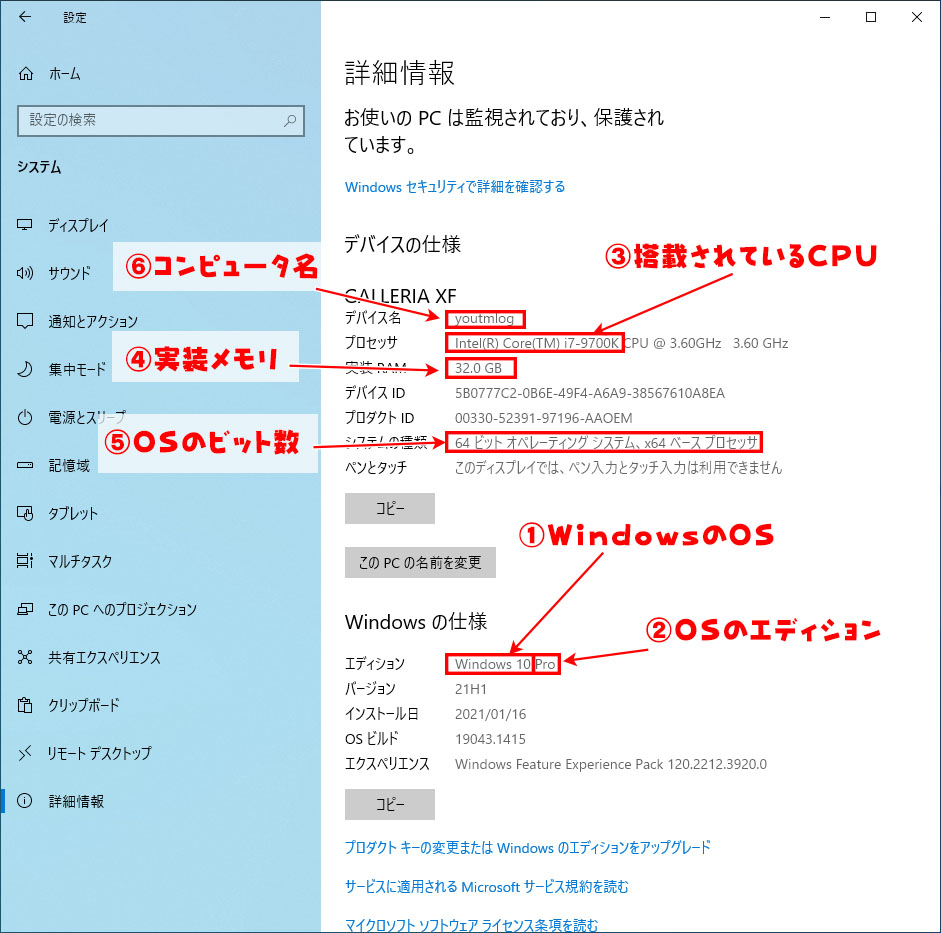
もう一つの定番ショートカットが「Windowsキー + Pause/Break」(または「Windowsキー + I」から「システム」>「バージョン情報」)です。ここにはプロセッサ名や実装RAM(メモリ容量)、システムの種類(64ビット等)がシンプルに整理されています。
詳細診断なら「dxdiag コマンド」を活用
より詳細なDirectX関連情報やビデオメモリの割り当てを確認したい場合は、dxdiag コマンドが威力を発揮します。キーボードの「Windowsキー + R」を押し、「ファイル名を指定して実行」のダイアログにdxdiagと入力してEnterを押してください。「DirectX 診断ツール」が起動し、「システム」タブで基本性能、「ディスプレイ」タブでグラフィックボードの詳細情報が正確に一覧化されます。
Mac(macOS)での確認手順
Macユーザーの場合は、画面左上の「Appleメニュー(りんごのマーク)」をクリックして「このMacについて」を選択します。macOSのバージョン、搭載されているApple Siliconチップ(M2/M3/M4など)の名称、統合メモリ容量、シリアル番号が瞬時に確認可能です。ストレージの残量は、同画面内の「詳細情報」から「ストレージ」項目を開くことで確認できます。

PCスペックはどこを見る?CPU・メモリ・GPU・ストレージの4大指標
「システム画面を開いたものの、英数字の羅列で何を意味しているのか分からない」という声は後を絶ちません。ハードウェアの性能を評価する際は、用途を問わず以下の4大指標に着目するのが鉄則です。
第一にCPU(プロセッサ)は、パソコン全体の頭脳に相当します。Intel製であれば「Core i7-13700」や「Core Ultra 7」、AMD製であれば「Ryzen 7 7800X3D」といった型番で表記されます。シリーズ名(Core i5/i7、Ryzen 5/7)に加え、世代を表す千番台・万番台の数字が大きいほど基本設計が新しく、処理効率が高くなります。
第二にメモリ(RAM)は、作業机の広さに例えられる一時記憶領域です。2026年現在の実用基準としては、Web閲覧や事務用途で最低8GB(推奨16GB)、3Dゲームや動画編集、生成AIのローカル実行を視野に入れるなら32GBが快適動作の境界線となっています。
第三の重要パーツがグラフィックボード(GPU / ビデオカード)です。映像描写の計算を専門に行うパーツで、ゲームプレイや3Dグラフィックス処理の成否を決定づけます。グラフィックボード確認方法としては、先述のタスクマネージャーの「パフォーマンス」>「GPU」項目、あるいはdxdiagの「ディスプレイ」タブを確認し、NVIDIA GeForce RTXシリーズやAMD Radeonシリーズなどの型番をチェックします。
第四のストレージ(SSD / HDD)では、空き容量とアクセス速度の両面を確認します。タスクマネージャーや「PC(マイコンピュータ)」のプロパティからストレージ 容量 確認 SSDを行い、メインドライブ(Cドライブ)に少なくとも総容量の20%以上の空き領域が残されているかを確認してください。NVMe接続の高速SSDであっても、残容量が限界に達すると極端な速度低下やシステムフリーズを引き起こす原因となります。
【2026年最新】ゲーミングPCスペック目安と要求水準の比較表
PC向けゲームタイトルの描画エンジン刷新やレイトレーシング技術の標準化に伴い、ハードウェアに求められるハードルは年々変化しています。2026年における用途別の構成目安と実質的な評価を一覧表にまとめました。
| 用途区分 | 推奨パーツ構成(CPU / GPU / メモリ) | 一般的な予算相場 | 編集部の見解・評価 |
|---|---|---|---|
| エントリー(日常業務・軽量ゲーム) | Core i5(第13世代以降) / CPU内蔵GPU または GTX 1650級 / 16GB RAM / 512GB SSD | 9万〜14万円 | オフィス作業や2Dゲームは快適。最新の大型3Dゲームを動かすには性能不足。 |
| ミドルレンジ(フルHD快適動作) | Core Ultra 5 / Ryzen 5 7600X / RTX 4060(8GB) / 16GB〜32GB RAM / 1TB SSD | 16万〜22万円 | ApexやVALORANT、一般的なSteamゲームを高フレームレートで楽しむ標準機。 |
| アッパーミドル(WQHD・重量級タイトル) | Core Ultra 7 / Ryzen 7 7800X3D / RTX 4070 SUPER(12GB) / 32GB RAM / 2TB SSD | 25万〜33万円 | 高精細グラフィックと配信を両立可能。VRAM 12GB確保で長く戦える本命構成。 |
| ハイエンド(4K・生成AI・VR) | Core Ultra 9 / Ryzen 9 9900X / RTX 4080 SUPER〜RTX 5080 / 64GB RAM / 2TB+ NVMe SSD | 40万円以上 | あらゆる処理で一切の妥協なし。ローカルLLM実行や4Kレイトレーシング完全対応。 |
【実態検証】「推奨環境を満たしているのに重い」ネットの誤解と現場のリアル
SNSやサポート掲示板の相談事例を検証すると、「ゲームの公式サイトに書かれた推奨スペックを満たしているはずなのに、画面がカクついてまともに動かない」という深刻なトラブルが多発しています。編集部による実機検証とプレイヤーの生の声から、見落とされがちな3つの構造的要因が浮き彫りになりました。
一つ目の落とし穴は、GPU専用ビデオメモリ(VRAM)の容量不足です。公称スペックで「GeForce RTX 3060以上」とあっても、近年の重量級ゲームではテクスチャ品質を高設定にした瞬間にVRAM使用量が10GBを突破します。8GB版のGPUを使用している場合、容量あふれが発生してメインメモリへの退避が起き、フレームレートが突発的に一桁台へ急落する現象が確認されています。
二つ目は、メインメモリの「枚数(チャンネル構成)」です。同じ16GBであっても、「16GB×1枚(シングルチャネル)」と「8GB×2枚(デュアルチャネル)」ではCPUとのデータ転送帯域が2倍異なります。BTOパソコンの廉価モデルなどでシングルチャネル構成になっている場合、CPU本来のポテンシャルが発揮できず、最低フレームレートが大きく落ち込む原因となります。
三つ目は、SSDの空き容量逼迫に伴うサーマルスロットリングとキャッシュ枯渇です。近年のタイトルはゲーム単体で100GB〜150GBを超える容量を要求します。ドライブ容量の90%以上が埋まった状態では、書き込み・読み出し速度が著しく低下し、ゲーム中のローディング遅延やオブジェクトの描画遅れ(ポップイン現象)が頻発します。
一般に知られていない盲点とゲーム推奨スペックの正しい見方
ゲームメーカーが公表するシステム要件には、「必要動作環境(最低環境)」と「推奨動作環境」の2種類が記載されています。ここで多くのユーザーが勘違いしやすいのが、それぞれの表記が意味する前提条件です。
「必要動作環境」は、あくまでグラフィック設定を最低まで落とし、30fps前後でゲームが起動・進行できる限界ラインを示しています。快適なプレイ体験を保証するものではありません。一方の「推奨動作環境」も、多くはフルHD解像度・中〜高画質設定で60fpsを維持できる水準を指しており、高リフレッシュレートモニター(144Hzや240Hz)での滑らかな描写やWQHD/4K環境でのプレイは想定外となっています。
また、ノートパソコン向けのパーツ表記にも注意が必要です。型番に「Mobile」や「Laptop」と付くパーツ、あるいはノートPC向けCoreプロセッサは、デスクトップ向けの同名パーツと比べて消費電力や熱設計の制約から、実質的な演算性能が20%〜40%程度低く設計されています。ノートPCのスペックを確認する際は、デスクトップ向けの推奨基準よりも1〜2ランク上の型番を目安に見積もるのが安全です。
【プロの結論】パーツ増設で延命すべき人・本体ごと買い替えるべき人の判断基準
スペック確認の結果、性能不足が判明した際に「パーツの追加で済ませるか、パソコン全体を買い替えるか」の判断基準を整理しました。
【パーツ増設・換装で延命がおすすめな人】
- CPUが直近3〜4世代以内(Intel第12世代以降、AMD Ryzen 5000番台以降)で、メモリが8GBのため16GB〜32GBへ増設したい人
- タワー型デスクトップPCを使用していて、ストレージ(SSD)の空き容量のみが不足している人
- 電源ユニットの容量(650W以上)に余裕があり、グラフィックボードのみを最新ミドルレンジへ載せ替えられる人
【本体ごとの買い替えを強く推奨する人】
- Intel第10世代以前や初期Ryzenなど、CPUの基本設計が5年以上経過しているパソコンを使っている人
- マザーボードの規格が古く、DDR5メモリやPCIe 4.0/5.0規格の高速SSDに対応していない人
- ノートPCや一体型PCを使用していて、CPUやGPUの物理的な換装が不可能な端末で性能不足を感じている人
【pc スペック 確認】に関するよくある質問(FAQ)
Q1:タスクマネージャーを見ても自分のCPUやGPUが良いのか悪いのか判断できません。手軽に調べる方法はありますか?
A1:確認したCPUやGPUの型番(例:「Core i5-12400F」「RTX 4060」)をコピーし、Web検索で「型番 + ベンチマーク」または「型番 + PassMark」と検索してください。表示されるスコアを現在の標準的なCPU(PassMarkスコア約20,000〜25,000以上)やGPUと比較することで、どのランクに位置するのかを客観的に把握できます。
Q2:ノートパソコンのメモリやSSD容量は、自分で後から増設できますか?
A2:機種の設計によって異なります。底面カバーを開けてメモリスロットやM.2スロットにアクセスできる機種であれば増設可能ですが、薄型軽量ノートやMacBookシリーズのように、メモリやSSDが基板に直接ハンダ付け(オンボード)されているモデルは後からの拡張ができません。製品の取扱説明書やメーカー公式サイトの仕様表で「増設スロットの有無」を確認する必要があります。
Q3:3Dゲームをしない一般的な事務作業やテレワークでも、グラフィックボード(単体GPU)は必要ですか?
A3:文書作成、Web閲覧、フルHD動画の視聴、Zoom等でのオンライン会議程度であれば、近年のCPUに内蔵されている統合グラフィックス(Intel UHD / Iris Xe / AMD Radeon Graphics)で十分に快適な動作が可能です。ただし、4Kマルチディスプレイの出力、本格的なRAW写真現像、高解像度動画のエンコード、ローカルAIツールを使用する場合は、エントリークラス以上の単体GPU搭載が推奨されます。
まとめ:愛機の正確なスペック把握が快適なデジタルライフの第一歩
パソコンのスペック確認は、特別な専門知識や追加ソフトを必要とせず、標準のショートカットキーやシステムコマンドだけで瞬時に実行できます。動作が重い原因がメモリ不足なのか、GPUの能力不足なのか、あるいはストレージの空き容量不足なのかを特定できれば、無駄な買い替え費用をかけることなく的確な改善策を打つことが可能です。
ソフトウェアの進化やゲームのグラフィック要求が一段と高まるこれからの時代だからこそ、まずは一度タスクマネージャーやシステム情報を開き、愛機の現在地を正しくチェックしてみてはいかがでしょうか。 (出典: pc スペック 確認(Yahoo!ニュース))
SEOライティングとマーケティング戦略の専門家。分かりやすい解説記事で定評があります。
