ゴミ箱を空にする完全手順と削除できない時の裏技【2026最新】
パソコンやスマートフォンの動作が重くなったとき、真っ先に試みるのが不要なファイルの削除です。しかし、デスクトップのアイコンを「ゴミ箱」に放り込んだだけではストレージ容量は1バイトも解放されません。さらに、「ゴミ箱を空にしようとしてもエラーが出て削除できない」「空にしたはずなのにストレージ空き容量が増えない」、果てには「必要な重要データまで誤って完全に消去してしまった」というトラブルが、2026年現在も多くのデジタル環境で頻発しています。
OSの進化やクラウドストレージの普及に伴い、ゴミ箱の仕組みや安全装置、自動メンテナンス機能はより高度化しています。本稿では、主要OS(Windows 11、Mac、iOS、Android)や各種クラウド(Googleドライブ、Gmail)における正しい削除手順とショートカット、強制削除の裏技から、万が一の緊急データ復元手法まで、ITサポートの現場知見を交えて徹底解説します。
📌 【この記事の重要ポイントまとめ】
- 要点1:「ゴミ箱へ移動」はインデックスの付け替えに過ぎず、実際に空き容量を確保するには「ゴミ箱を空にする」完全消去の実行が必須。
- 要点2:ファイルが使用中で削除できない場合はタスクマネージャーでのプロセス特定やコマンドプロンプトの活用、容量が増えない現象はスナップショットや隠しフォルダが主因。
- 要点3:誤って空にした場合でも物理的な上書き前であれば復元の余地あり。日頃からOSの「ストレージセンサー」等を用いた自動化設定が事故防止の鍵。
【主要デバイス別】ゴミ箱を空にする正しい手順とショートカット活用法
OSやプラットフォームごとに、ゴミ箱の配置場所や完全消去を実行するコマンド体系は大きく異なります。日々の作業効率を劇的に高めるショートカット操作を含め、基本手順を整理します。
Windows 11における基本操作と高速化:
Windows 11では、デスクトップ上の「ごみ箱」アイコンを右クリックして「ごみ箱を空にする」を選択するのが最も直感的です。デスクトップアイコンを非表示にしている場合は、エクスプローラーを開き、上部ツールバーのメニューから「ごみ箱を空にする」を実行できます。また、ファイルをゴミ箱に入れず直接破棄したい場合は、ファイル選択後に「Shift + Delete」を押すことで、ストレージから即座に抹消するショートカットが利用可能です。
Mac(macOS)における安全消去とショートカット:
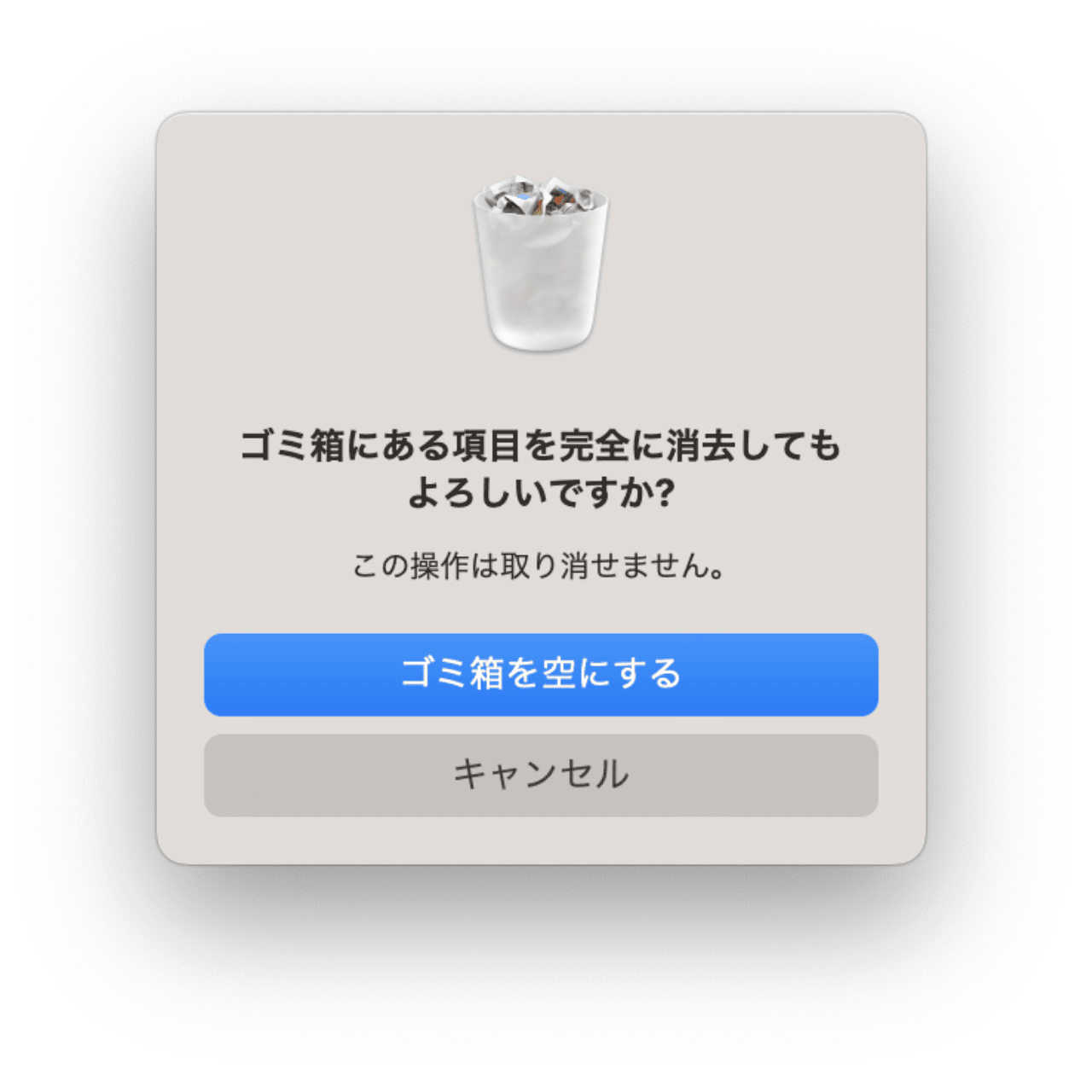
Macの場合、Dock内のゴミ箱アイコンを副ボタンクリック(右クリック)して「ゴミ箱を空にする」を選択するか、Finderを開いた状態で「Command + Shift + Delete」を入力します。さらに、警告ダイアログをスキップして即座にMacのゴミ箱を空にするには、「Command + Shift + Option + Delete」の同時押しが確実な完全消去ショートカットとして機能します。
スマホ(iPhone / Android)のゴミ箱は「どこ」にあるのか:
スマートフォンにはPCのような一括統合された「ゴミ箱」アプリは存在しません。各アプリ内部に個別の保管場所が用意されています。
- iPhone(iOS):「写真」アプリ内の「アルバム」タブ最下部にある「最近削除した項目」(Face ID/Touch ID認証が必要)から「すべて削除」を実行。「ファイル」アプリ内でも同様に「最近削除した項目」から完全消去を行います。
- Android:「Google フォト」や「Files by Google」アプリ内のサイドメニューに「ゴミ箱」が配置されています。該当項目を開き、「ゴミ箱を空にする」をタップすることで内部ストレージが解放されます。
GoogleドライブとGmailの一括クリーンアップ:
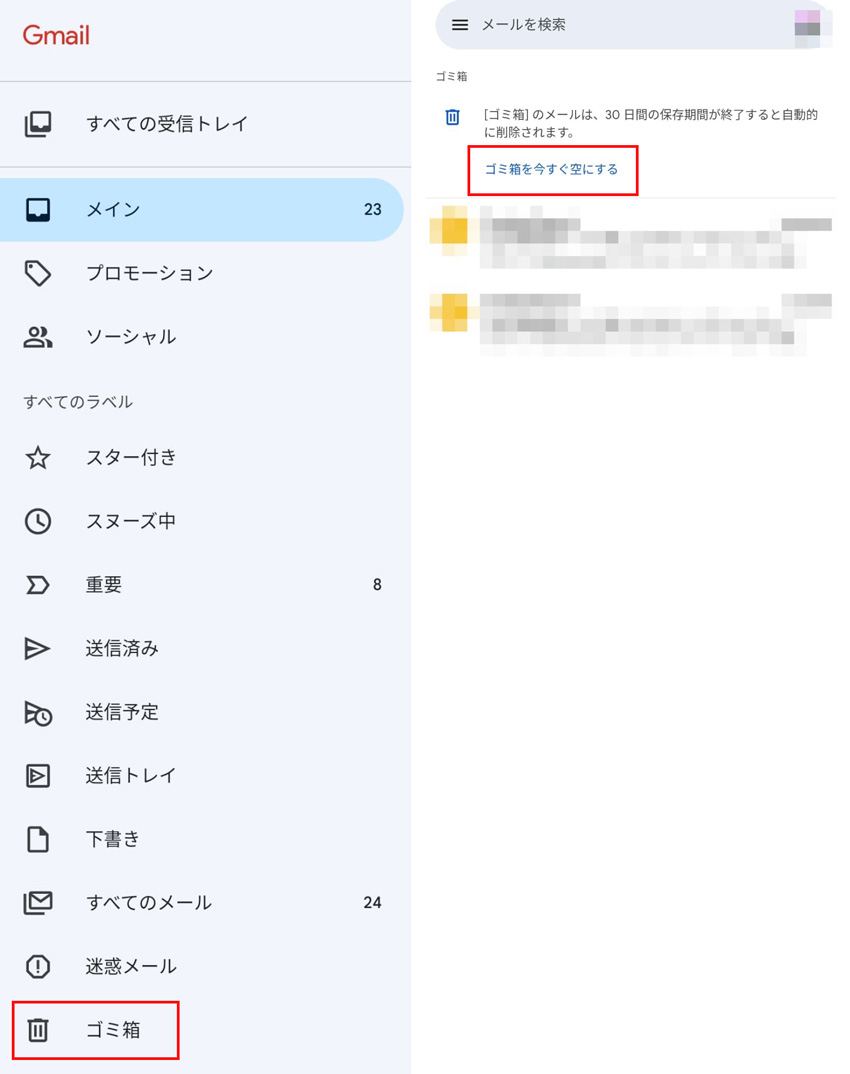
クラウドストレージの容量逼迫を解消する場合、ブラウザ版Googleドライブの左メニュー「ゴミ箱」を開き、画面右上の「ゴミ箱を空にする」をクリックすることで一括削除が完了します。Gmailでも同様に、左側メニューの「もっと見る」から「ゴミ箱」を展開し、上部に表示される「ゴミ箱を今すぐ空にする」リンクをクリックすることで、蓄積したメールと添付ファイルを即座に全削除できます。

【徹底比較】主要OS・クラウド別「ゴミ箱」の仕様と完全削除データ一覧
各環境における自動削除のサイクルやショートカット、外部ストレージ特有の挙動の違いを比較検証します。
| 対象OS / サービス | 完全削除ショートカット / 手順 | 自動消去の初期設定 | 編集部の見解・実務上の注意点 |
|---|---|---|---|
| Windows 11 / 10 | Shift + Delete(直接消去) 右クリック > ごみ箱を空にする | 無期限(割り当て容量上限まで保持) | 容量上限を超えると古い順に自動消去されるため、放置は誤消去のリスクが高い。 |
| macOS | Cmd + Shift + Option + Delete | 初期は無期限(設定で30日後に変更可) | Time Machine等のローカルスナップショットにより、空にしても容量が即時反映されない場合あり。 |
| iOS / Android | 写真・ファイルアプリ > 最近削除 > 全削除 | 30日経過後に自動完全消去 | 本体容量が逼迫している際は、手動で「最近削除した項目」を空にしないと即効性がない。 |
| Googleドライブ / Gmail | ゴミ箱 > 「ゴミ箱を今すぐ空にする」 | 30日経過後に自動完全消去 | 一括削除後、全体の空き容量ステータスに反映されるまで数時間〜最大24時間のタイムラグが発生する。 |
| 外付けHDD / USBメモリ | PC接続状態でゴミ箱を空にする | 無期限(ドライブ内に隠しフォルダ作成) | 接続したPC側でゴミ箱を空にしない限り、外付けメディア内に不可視データとして残留し続ける。 |
【トラブルシューティング】ゴミ箱を空にできない原因と容量が増えない理由
「ゴミ箱を空にする操作を実行してもエラーメッセージが表示される」「空にしたのに空き領域が全く増えない」というトラブルには、OS特有のプロセスロックやファイルシステムの構造的要因が絡んでいます。
1. 「ファイルが使用中でゴミ箱を空にできない」場合の解決策:
削除対象のファイルやフォルダが、バックグラウンドの常駐ソフトウェア、エクスプローラーのプレビューウィンドウ、あるいはセキュリティソフトの走査によって掴まれている(ロックされている)状態です。この場合、以下のステップで強制解除を行います。
- タスクマネージャーからプロセスの再起動:「Ctrl + Shift + Esc」でタスクマネージャーを開き、「エクスプローラー」を右クリックして「再起動」を実行。これでファイルハンドルのロックが外れます。
- リソースモニターでのハンドル検索:「パフォーマンス」タブからリソースモニターを開き、「関連付けられたハンドル」にファイル名を入力して該当プロセスを直接終了します。
- セーフモードでの起動:どうしても消去できない強固なシステム残骸ファイルは、Windowsを「セーフモード」で起動した上でゴミ箱を空にします。
2. コマンドプロンプトを用いたゴミ箱の強制完全削除:
ごみ箱自体のデータベース($Recycle.bin)が破損している場合、GUIからの削除が一切受け付けられなくなります。この際は管理者権限でコマンドプロンプトを立ち上げ、以下のコマンドを実行してごみ箱ディレクトリを強制初期化します。
rd /s /q C:\$Recycle.bin
このコマンドにより、Cドライブ直下のごみ箱構造がクリーンに再構築され、頑固な残留ファイルが完全に消去されます(外付けドライブの場合はドライブレターを変更して実行)。
3. 「ゴミ箱を空にする」を実行しても容量が増えない理由:
ファイルを完全に抹消したにもかかわらずストレージ残量が変わらない現象には、主に3つの背景があります。
- 外付けHDD・SSDの固有ゴミ箱問題:外付けハードディスク上のファイルを削除した場合、そのデータはPC本体ではなく外付けドライブ内の隠しフォルダ(
$RECYCLE.BINや.Trashes)へ移動します。ドライブをPCに接続した状態で「ゴミ箱を空にする」を実行しなければ、メディア側の実容量は回復しません。 - macOSのAPFSスナップショット・Time Machineローカルバックアップ:Macでは、ファイルを削除してもローカルバックアップ(スナップショット)が保持されている間はブロックが解放されず、見かけ上の空き容量が増加しない仕様になっています。これらは時間の経過やターミナルからのスナップショット削除によって正常化します。
- クラウド同期クライアントの反映遅延:GoogleドライブやOneDrive等のデスクトップ同期アプリでは、クラウド側の完全削除処理がローカル側とハンドシェイクを完了するまで、容量表示の更新に遅延が生じます。
【実態検証】利用者の生の声と現場目線で見えた「削除事故」のリアル
大手ITサポート窓口やSNSコミュニティに寄せられる相談を調査すると、データ削除を巡るトラブルは「誤操作による喪失」と「容量不足への焦り」に二極化しています。
ネット上のコミュニティ(5ちゃんねる、Yahoo!知恵袋、IT専門フォーラム等)の実態調査では、以下のような切実なトラブル事例が多数報告されています。
- 「デスクトップのショートカットを整理するつもりが、実体フォルダごと選択してShift+Deleteしてしまい、数カ月分のプロジェクト成果物が一瞬で消失した」(30代 Webディレクター)
- 「動画編集でSSDが赤ゲージ(容量不足)になり、慌てて『すべて削除』を押したら、外付けHDD内のアーカイブ用データまで一括消去されていた」(20代 クリエイター)
- 「iPhoneのストレージを空けようと『最近削除した項目』を全消去したが、バックアップを取っていなかった子供の成長写真まで消去してしまいパニックになった」(40代 ユーザー)
人間はストレージの残量警告など「焦り」を感じる状況下において、確認ダイアログの内容を精読せずに「OK」や「はい」を機械的に連打する認知バイアス(確証バイアス・不注意バイアス)に陥りやすくなります。利便性の高い「ゴミ箱を空にする」操作は、システム側が用意した最後のセーフティネットを解除する行為であることを再認識する必要があります。
一般に知られていない盲点と自動化設定によるメンテナンス術
手動でゴミ箱を空にする作業は、ヒューマンエラーを誘発するだけでなく、日常業務における無駄な認知的負荷を生み出します。最新のOSには、ゴミ箱のクリーンアップを意識せずに済む「自動化機能」が標準実装されています。
Windows 11「ストレージセンサー」の自動化設定:
Windows 11では、「設定」>「システム」>「記憶域(ストレージ)」内の「ストレージセンサー」を有効化することを強く推奨します。「ストレージセンサーの構成」を開き、「ごみ箱に移動してから次の期間が過ぎたファイルを削除する」の項目を「30日」または「14日」に指定しておくことで、OSがバックグラウンドで不要ファイルを自動クリーンアップします。手動で空にする手間をなくしつつ、万が一の誤削除時には数日間の救出猶予を確保できる理想的な運用です。
Mac「ゴミ箱の自動消去」設定:
macOSでも同様に、「Finder」>「設定(環境設定)」>「詳細」タブを開き、「30日後にゴミ箱から項目を削除」にチェックを入れるだけで、30日を経過したデータのみが順次完全消去されるスマートな自動化環境が整います。
誤って消した!ゴミ箱を空にした後の緊急復元方法と復旧ソフトの選び方
「ゴミ箱を空にしてしまったが、どうしても必要なファイルが含まれていた」という事態に直面した際、パニックを起こして誤った操作を重ねると、復旧の可能性を永遠に閉ざすことになります。
データ復旧の技術的メカニズムと初期初動の鉄則:
「ゴミ箱を空にする」操作を行っても、記録媒体(SSDやHDD)からデータの実体が即座に物理消去されるわけではありません。OSはファイルが存在する場所の「目次情報(インデックス)」を削除し、その領域を「新しいデータを書き込んで良い空き領域」として再定義したに過ぎません。
したがって、「新しいデータで上書きされる前」であれば、高確率でファイルを復元可能です。
- 鉄則1:PC・スマホの使用を直ちに停止する:Webブラウジングやアプリの起動を続けるだけでもキャッシュデータが書き込まれ、復旧対象の領域が上書き破壊されます。
- 鉄則2:復旧ソフトを同じドライブにインストールしない:Cドライブのデータを復元したい場合、Cドライブに復元ソフトをダウンロードしてはいけません。USBメモリなど別メディア経由で実行します。
実績のある復元ソフトとOS標準ツールの活用:
マイクロソフト公式が提供するコマンドラインツール「Windows File Recovery」は、無料で利用できる高機能な復旧手段です。よりGUIで直感的にスキャンを行いたい場合は、「EaseUS Data Recovery Wizard」「Tenorshare 4DDiG」「Recuva」といった専用のゴミ箱完全削除復旧ソフトを活用します。これらは失われたファイルヘッダーをスキャンし、元のツリー構造やファイル名を再構築して救出します。
【プロの結論】おすすめできる人・慎重になるべき人の判断基準
ファイルの即時削除やゴミ箱の運用方法は、個人のITリテラシーや業務環境に応じて明確に使い分けるべきです。
「Shift+Delete」や即時完全削除を常用しても良い人の条件:
- 日次・週次でクラウド(OneDrive、Google Drive、iCloud等)への自動世代バックアップが完全に確立されている。
- 消去する対象が明確なキャッシュファイルや一時的な作業用RAWデータに限定されている。
- ファイル管理の階層構造が整理されており、親フォルダごとの一括削除を行わない。
「手動即時削除」を避け、自動化設定(30日ルール)に委ねるべき人の条件:
- 共用PCや共有フォルダで複数人とチーム作業を行っている(他者の参照リンクを壊すリスク)。
- ストレージ容量に十分な余裕があり、緊急の容量確保が必要ない環境。
- 「とりあえずデスクトップを綺麗にしたい」という心理的動機で頻繁にファイルを整理・移動する習慣がある。
データ管理における健全なアプローチとは、日常的な作業領域と長期保管領域の間に明確な「クッション期間(バッファ)」を設けることです。即時削除による数MBの容量確保と引き換えに、取り返しのつかないデータ喪失リスクを背負うのは合理的ではありません。
【ゴミ箱 を 空 に する】に関するよくある質問(FAQ)
Q1:外付けHDD内のファイルを消したのに、PCのゴミ箱を空にしても外付けの空き容量が増えません。なぜですか?
A1:外付けHDDやUSBメモリ内のファイルを削除すると、そのファイルは外付けメディア内部の隠しフォルダ($RECYCLE.BIN等)へ退避されます。外付けHDDをPCに接続した状態のまま、デスクトップの「ごみ箱を空にする」を実行するか、メディア内の隠しファイルを削除して初めて実容量が解放されます。
Q2:「別のプログラムがこのフォルダーを開いているため、操作を完了できません」と出てゴミ箱が空にできません。
A2:プレビューウィンドウで該当ファイルを開いているか、バックグラウンドのアプリ(PDFリーダー、Officeソフト、ウイルス対策ソフト等)がロックを保持しています。タスクマネージャーから「エクスプローラー」を再起動するか、PC自体を再起動してから再度お試しください。
Q3:Googleドライブのゴミ箱を空にしましたが、ストレージ警告の表示が消えません。反映にはどれくらいかかりますか?
A3:クラウド上のゴミ箱一括削除はサーバー側で非同期処理されるため、アカウント全体の空き容量に反映されるまで通常で数時間、データ量が多い場合は最大24時間程度のタイムラグが生じます。時間をおいてから再度ストレージ残量をご確認ください。
Q4:ゴミ箱を空にしてから数日経ったファイルでも、復元ソフトを使えば必ず戻せますか?
A4:100%の復旧保証はありません。PCを使用し続けていると、OSの自動更新や一時ファイルによって元データのセクタが上書きされてしまうためです。特にSSDではTRIM機能の働きにより、HDDに比べて完全消去後の復元成功率が時間経過とともに急速に低下します。気づいた時点で一刻も早く復元作業を行うことが肝要です。
まとめ:今後の動向と失敗しないための判断基準
デジタル機器における「ゴミ箱を空にする」操作は、単なる日常的なお掃除ルーティンではなく、システム内部のインデックス管理と物理セクタの再割り当てを司る重要なストレージ処理です。
OSのアップデートによって自動メンテナンスの精度が向上した現在、最も賢明な運用法は「ストレージセンサーや30日自動消去ルールを設定し、手動での無理な一括完全削除を減らすこと」です。万が一の容量不足やロックエラーに遭遇した際は、本稿で紹介したプロセス解除やコマンド実行を落ち着いて試し、事故のない快適なデータ管理環境を維持してください。 (出典: ゴミ箱 を 空 に する(Yahoo!ニュース))
毎日更新されるトレンド情報を分析・発信中。役立つ裏技やおすすめ情報を分かりやすく紹介します。
