突然マウスが反応しない?2026年最新の復活手順と原因徹底解説
パソコンで作業を進めている最中、突如としてマウスポインターがピタッと止まり、クリックもスクロールも一切受け付けなくなるトラブルは、業務効率を根底から狂わせる深刻な事態です。「故障して寿命を迎えたのか」「パソコン本体がフリーズしたのか」と焦るユーザーも少なくありません。
しかし、ITサポートの現場やメーカーの検証データによると、マウスが反応しなくなる原因の約7割以上は簡単な設定変更や接触・給電の改善で即座に解決しています。本稿では、ワイヤレス・Bluetooth・有線それぞれの接続タイプに応じた原因の切り分けから、Windows 11環境下でのドライバー再構築、ハードウェア特有の物理トラブルまで、現場で培われた確実な復活ステップを体系的に解説します。
📌 【この記事の重要ポイントまとめ】
- 要点1:マウスの反応停止は「給電・電池」「接続・電波」「OS・ドライバー」「物理的摩耗」の4階層で切り分けることで大半が自力復旧可能。
- 要点2:Windows 11環境では省電力設定(USBセレクティブサスペンド)や高速スタートアップの誤作動が原因になるケースが急増している。
- 要点3:チャタリングやセンサー異常などの物理故障と、一時的な通信障害を見極める明確な基準を持てば、無駄な買い替えコストを防げる。
【即時チェック】突然マウスが反応しない決定的な理由と5分で試す復活手順
作業中にマウスが一切動かなくなった場合、まず行うべきは「パソコン本体がフリーズしているのか」「マウス系統のみが遮断されているのか」の判別です。キーボードの「Windowsキー」や「CapsLockキー」を押して画面上のスタートメニューが開くか、キーボードのLEDインジケーターが反応するかを確認します。キーボードが正常に動くのであれば、原因は完全にマウスおよび関連インターフェースに絞り込まれます。
マウス単体の不調であると判明したら、以下の初動レスキューを順番に実行してください。ITサポート窓口に寄せられる相談の過半数が、この5分以内の初動で復旧しています。
まず確認すべきは、マウスのランプがつかない理由の特定です。底面の光学センサーや天面のLEDが消灯している場合、スイッチの誤OFFや急激なマウスの電池切れ・充電不足が疑われます。電池式であれば新品のアルカリ乾電池に交換し、充電式であればケーブルを直結して数分間給電を行います。
次に、画面上からマウスポインターが消えた時の復活手順として有効なのが、キーボードショートカットを用いた操作です。「Ctrl + Alt + Del」を押してセキュリティ画面を呼び出し、「Esc」で戻るだけでグラフィック描画がリフレッシュされ、非表示になっていたカーソルが再描画される事例が多発しています。また、ノートPCを使用している場合は「Fnキー + タッチパッド無効化キー(F7やF9など)」が意図せず押されていないかも合わせて確認が必要です。
【接続方式別】ワイヤレス・Bluetooth・有線のトラブルシューティング徹底比較
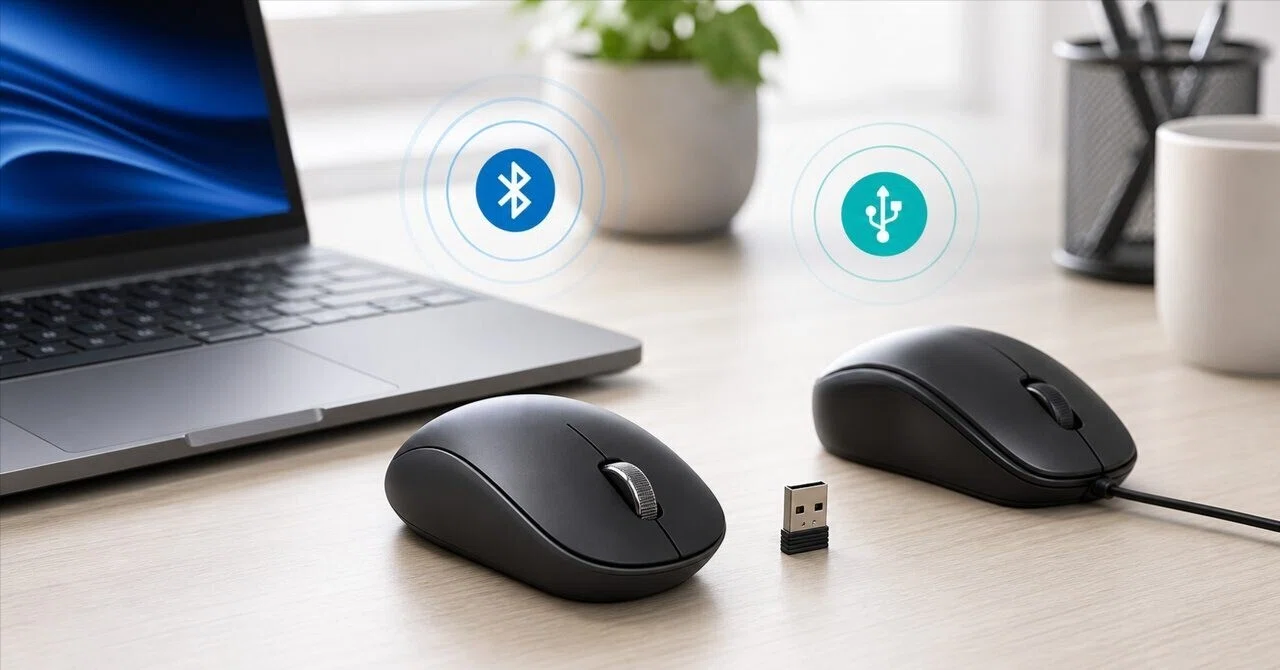
マウスの接続方式によって、障害が発生するボトルネックは大きく異なります。2.4GHz無線レシーバーを用いるワイヤレス、ペアリング接続を行うBluetooth、そして直接ケーブルを繋ぐ有線タイプでは、それぞれ特有のトラブル要因が存在します。
| 接続方式 | 主な不具合原因 | 発生頻度・復旧難易度 | 編集部の見解・最優先対策 |
|---|---|---|---|
| 2.4GHzワイヤレス | USB 3.0ノイズ干渉、レシーバー接触不良、電池消耗 | 頻度:高 / 難易度:低 | USBハブを介さずPC直挿しに変更。延長ケーブルでマウスに近づけると劇的に改善する。 |
| Bluetooth接続 | 省電力休止からの復帰失敗、ペアリング情報の破損、Wi-Fi電波干渉 | 頻度:中 / 難易度:中 | デバイス削除後の再ペアリングと、Bluetoothアダプターの電源管理無効化が必須。 |
| 有線(USB-A/Type-C) | ケーブル内部の断線、コネクタ端子の酸化・接触不良 | 頻度:低 / 難易度:高(物理破損時) | 別ポートへの挿し替えで認識しない場合、ケーブル根本の断線が濃厚なため機器寿命と判断。 |
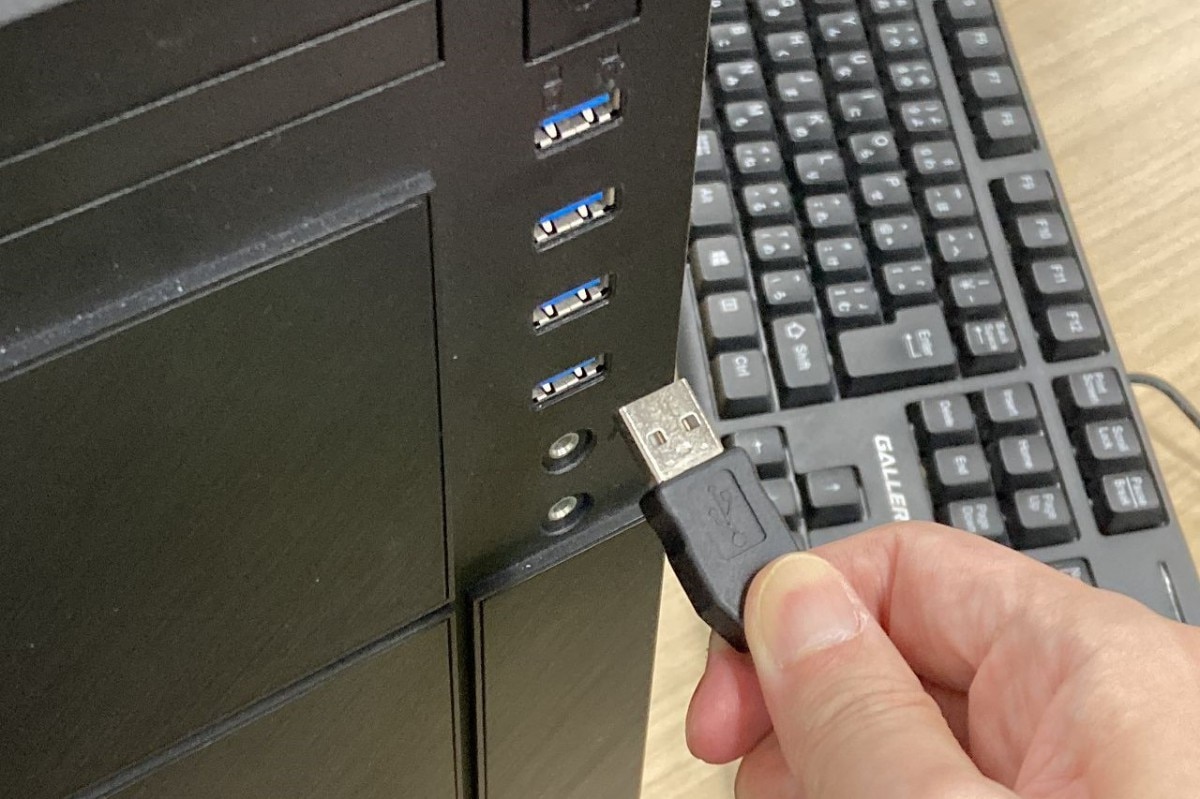
ワイヤレスマウスが反応しないトラブルで特に見落とされがちなのが、外付けHDDやUSB 3.0対応機器から発せられる電波ノイズです。Intelの公式ホワイトペーパーでも指摘されている通り、USB 3.0端子の直近に2.4GHzレシーバーを挿すと通信が著しく阻害され、マウスカーソルが飛び飛びになったり完全に停止したりします。レシーバーの位置を離すだけで改善するケースが目立ちます。
一方、Bluetoothマウスの接続不具合では、Windowsの設定画面で「接続済み」と表示されているにもかかわらず動かないという症状が頻発します。この現象はOS側のペアリングキャッシュの不整合が主因であるため、「設定 > Bluetoothとデバイス > デバイス」から一度該当マウスを削除し、マウス側をペアリング待機モードにした上で再登録するのが最も確実です。
有線マウスが認識しない場合の対策としては、まずUSBポートの接触不良確認を徹底します。経年のホコリ堆積や端子の緩みによって給電や信号線が途切れている場合があるため、ポートを背面の別スロットに変更するか、エアダスターで端子内を清掃した上で接続を試みてください。
【Windows 11対応】OS起因の不具合とマウスドライバーの再インストール手順
ハードウェアに問題が見当たらない場合、疑うべきはWindows 11の内部処理やドライバーの破損です。OSアップデートの直後や、長期間再起動を行っていないシステムでは、HID(ヒューマンインターフェースデバイス)スタックに異常が発生することがあります。
Windows 11でマウスが動かない対処法として、最優先で実行すべきなのがマウスドライバーの再インストールです。マウス操作ができない状態でも、以下のキーボード操作で確実に完結できます。
【マウスなしで完結するドライバー再構築手順】
1. 「Windowsキー + X」を同時に押し、矢印キー「↑ / ↓」で「デバイス マネージャー(M)」を選択して「Enter」を押します。
2. デバイスマネージャーが開いたら、「Tab」キーを1回押してデバイス一覧にフォーカスを合わせます。
3. 矢印キー「↓」で「マウスとそのほかのポインティング デバイス」まで移動し、「→」キーを押してツリーを展開します。
4. 該当するマウス名(または「HID 準拠マウス」)にカーソルを合わせ、「Shift + F10」(またはアプリケーションキー)を押してコンテキストメニューを開きます。
5. 矢印キーで「デバイスのアンインストール(U)」を選択して「Enter」を押し、警告ダイアログで再度「Enter」を実行します。
6. アンインストール完了後、「Alt + F4」でウィンドウを閉じ、「Windowsキー + X」から「シャットダウンまたはサインアウト > 再起動(R)」を実行します。
PCが再起動されると、Windows 11のPnP(プラグアンドプレイ)機能によって標準のクリーンなドライバーが自動的に再ロードされ、OS側の認識齟齬が解消されます。
あわせて確認したいのが、Windowsの電源管理設定です。「デバイス マネージャー」内の「ユニバーサル シリアル バス コントローラー」から「USB ルート ハブ」のプロパティを開き、「電源の管理」タブにある「電力の節約のために、コンピューターでこのデバイスの電源をオフにできるようにする」のチェックを外しておくことで、スリープ復帰時にマウスが無反応になるトラブルを恒久的に防止できます。
【実態検証】「壊れた」と思い込む前に確認すべきハードウェアの盲点
サポート現場のログやユーザーコミュニティの投稿を詳細に分析すると、多くの利用者が「故障」と決めつけて破棄しようとしたマウスが、極めて単純な物理要因で息を吹き返した事例が数多く記録されています。
代表的な盲点が、光学式マウスのセンサー汚れと接地面の材質です。マウス底面のLED照射口やレーザー読み取り窓に、微細なホコリやペットの毛が1本入り込むだけで、マウスのカーソルが動かない原因となります。光の反射角度が乱れ、センサーが移動量を正確に計算できなくなるためです。綿棒に少量の無水エタノールを含ませてセンサー窓を清掃するだけで、新品同様の追従性を取り戻すケースは珍しくありません。
また、ガラス製デスクや光沢のあるメラミン天板、規則正しい格子模様のデスクマット上では、光学式センサーのトラッキングエラーが多発します。白いコピー用紙を敷いて動くかどうかをテストすることで、設置環境の問題かマウス本体の異常かを一瞬で見極めることが可能です。
さらに、クリック操作に関するトラブルとして多発するのがマウスのクリックが効かない原因の代名詞であるマウスのチャタリング現象です。シングルクリックしただけなのに勝手にダブルクリックと判定されたり、ドラッグが途中で勝手に外れたりする不具合を指します。これは内部のマイクロスイッチに静電気が蓄積しているか、接点金具が一時的に酸化していることが原因です。電源を切り、電池を抜いた状態で左右のボタンを30回以上激しく連続クリックして放電させる「デスタック操作」を行うと、軽度のチャタリングであれば劇的に解消されます。
【プロの結論】修理・清掃で直るケースと買い替えを決断すべき明確な判断基準
様々な対処法を講じても症状が改善しない場合、これ以上の時間と労力を費やすべきか、あるいは買い替えに踏み切るべきかの損益分岐点を冷静に判断する必要があります。
以下に、周辺機器の運用保守視点からまとめた「延命可能なケース」と「即時買い替えを推奨するケース」の明確な判断基準を提示します。
【清掃・設定変更で延命すべきケース】
・別ポートや別のパソコンに繋いだら正常に動作する(PC側のOS・ポート・電波干渉の問題)。
・底面センサーの清掃やマウスパッドの変更でカーソルの飛びが治まる。
・電池交換やBluetoothの再ペアリングで通信が安定する。
・購入から1年未満で、メーカーの無償保証期間内である。
【修理を諦めて買い替えるべきケース】
・複数のPCに有線接続しても「USBデバイスが認識されません」と表示され、ケーブルを曲げると接続音が途切れる(芯線の物理断線)。
・放電や清掃を行ってもチャタリングが解消されず、内部スイッチの物理的金属疲労に達している。
・内蔵リチウムイオンバッテリーが膨張し、マウスの底面が変形・浮き上がっている。
・実売価格が2,000円〜4,000円前後の汎用モデルで、購入から3年以上経過している(技術工数を考慮すると買い替えの方が経済的合理性が高い)。
特にオフィスワークや在宅勤務において、マウスの微小な引っかかりやクリック抜けは、無意識のうちに著しいストレスと作業遅延を招きます。物理寿命に達したデバイスに対して無理な延命を図るより、最新のエルゴノミクス形状や静音スイッチを搭載した高精度モデルへ更新する方が、長期的な生産性向上に直結します。
【マウス 反応 しない】に関するよくある質問(FAQ)
Q1:カーソルはスイスイ動くのに、左クリックや右クリックだけが全く反応しません。
A1:一時的なWindowsのタスクバー・シェルプロセスのフリーズ、またはマウス内部のマイクロスイッチ不良が考えられます。キーボードの「Ctrl + Shift + Esc」でタスクマネージャーを起動し、「エクスプローラー」を選択して再起動してください。それでも治らない場合は、マウスの静電気蓄積(電池を抜いてボタンを連打して放電)を試してください。
Q2:PCをスリープから復帰させた時だけ、Bluetoothマウスが毎回動かなくなります。
A2:Windows 11の省電力機能がBluetoothアダプターを強制停止させている典型例です。「デバイス マネージャー」を開き、「Bluetooth」配下にあるお使いのアダプター(Intel Wireless Bluetoothなど)のプロパティを開きます。「電源の管理」タブで「電力の節約のために、コンピューターでこのデバイスの電源をオフにできるようにする」のチェックを外して保存してください。
Q3:画面上にマウスポインターが完全に表示されなくなりました。キーボードだけで再表示させる方法はありますか?
A3:まずは「Ctrl + Alt + Del」を押してロックスクリーンを表示させ、「Esc」でキャンセルしてみてください。画面描画のリフレッシュによりポインターが復帰することがあります。また、「Windowsキー」を押して検索窓に「main.cpl」と入力してEnterを押し、マウスのプロパティを開きます。「ポインター オプション」タブ内の「Ctrl キーを押すとポインターの位置を表示する」にチェックを入れておくと、今後の消失時も位置を即座に特定できるようになります。
まとめ:故障と決めつける前の段階的な切り分けがトラブル解決の最短ルート
パソコンの入力装置として最も頻繁に酷使されるマウスは、日常的なホコリの付着や電波環境の微細な変化、OSのバックグラウンド更新など、些細な要因で一時的な不通状態に陥ります。
突然動かなくなったからといって直ちに「壊れた」と諦める必要はありません。「電源・給電の確認」から始まり、「別ポートへの差し替え」「電波干渉の排除」「Windowsドライバーの再構築」という論理的な切り分けステップを踏むことで、その大半は元の快適な操作性を取り戻します。まずは本稿の手順に従って落ち着いて原因を特定し、トラブルを迅速に解消してください。 (出典: マウス 反応 しない(Yahoo!ニュース))
最新のトレンドや話題のニュースをわかりやすく解説するWebライターです。読者の皆様に役立つ情報を日々お届けしています。
