Safariプライベートブラウズとは?履歴がバレる噂と仕組みを徹底解説
iPhoneやMacの標準ブラウザであるSafariに搭載されている「プライベートブラウズ」。Webサイトの閲覧履歴や検索キーワード、Cookie情報を端末内に保存させずにネットサーフィンができるため、日常的に利用している人も多い機能です。
しかし、ネット上では「実はWi-Fiの管理者に閲覧履歴がバレている」「履歴を消したはずなのに跡が残る」といった不安や疑問の声が後を絶ちません。端末内のデータを残さない仕組みと、ネットワーク経由で外部から見えてしまう情報の境界線はどこにあるのか。本稿では、Google Chromeのシークレットモードとの違いや正しい設定・解除手順、技術的な裏付けに基づいたプライバシー保護の実態まで、ITセキュリティの視点を交えて詳しく紐解きます。
📌 【この記事の重要ポイントまとめ】
- 要点1:プライベートブラウズは「端末ローカルに閲覧履歴や入力情報を保存しない」機能であり、インターネット通信そのものを匿名化・暗号化する技術ではない。
- 要点2:同一Wi-Fi環境のルーター管理者やプロバイダ、接続先サイト運営者には、DNS問い合わせやIPアドレスを通じてアクセス先ドメインが把握されるリスクがある。
- 要点3:iOSの生体認証ロック機能やスクリーンタイム設定の解除法を把握し、用途に応じて通常モードやVPN、プライベートリレーと使い分けることが肝要である。
【基礎知識】Safariのプライベートブラウズとは?通常モードとの決定的な違い
Safariのプライベートブラウズは、端末内にブラウジングの一時データを保持させないための専用ブラウジングモードです。通常モードでWebサイトを巡回すると、閲覧したページのURL(閲覧履歴)、検索エンジンの入力キーワード、ID・パスワードなどの自動入力データ、さらにはログイン状態を維持するためのCookieやキャッシュファイルが端末ストレージへ自動的に蓄積されます。
一方、プライベートブラウズを有効にすると、セッション(タブを開いてから閉じるまでの一連の操作)が終了した瞬間にこれらの一時ファイルがすべて自動破棄されます。端末を他人に貸した際や、共有のMacを利用する際に「直前に何を調べていたか」を悟られたくない場面で、Safariの検索履歴を残さない方法として機能します。
さらに、Webサイトをまたいでユーザーの行動を追跡するトラッキングコード(クロスサイトトラッキング)のブロックや、端末固有の識別情報から個体を特定する「フィンガープリンティング」への対策が標準で適用されます。単に履歴を消すだけでなく、広告事業者による過度な行動追跡を防ぎたい際にも有効な選択肢です。

【徹底比較】プライベートブラウズとChromeシークレットモードの違い
スマートフォンやPCで利用される二大ブラウザであるSafariとGoogle Chrome。両者のプライベート機能にはどのような性能・仕様の差異があるのか、客観的な技術データをもとに整理しました。
| 項目 | Safari プライベートブラウズ | Chrome シークレットモード | 編集部の見解・評価 |
|---|---|---|---|
| 端末内の履歴・Cookie削除 | タブ終了時に即時破棄 | ウィンドウ全終了時に即時破棄 | 両者ともに端末ローカルの痕跡消去性能は同等 |
| タブの生体認証ロック | Face ID / Touch ID標準対応 | 設定により生体認証ロック可能 | SafariはOS統合型のため動作がシームレス |
| 高度なトラッキング防止 | 高度なフィンガープリント保護を標準適用 | サードパーティCookieをブロック | 追跡遮断の厳格さはAppleのプライバシー方針が優位 |
| ネットワーク上の不可視性 | 非対応(※iCloud+利用時のみ二段プロキシ) | 非対応(通信経路は可視状態) | どちらも単体では回線管理者からの監視を防げない |
表から分かる通り、シークレットモードとの違いにおける本質的な機能差は「端末内の痕跡消去」という点ではほぼありません。しかし、トラッキング対策の強度や、Appleエコシステムと連動したFace IDによるタブ保護など、セキュリティ保護のレイヤーにおいて細かな設計思想の違いが現れています。
【噂の真相】「Wi-Fiや会社で閲覧履歴がバレる?」跡が残る理由を技術検証
インターネット上のQ&AサイトやSNSで頻繁に見られる「プライベートブラウズを使っていれば、会社のWi-Fiや自宅のルーター経由でも何を見ているかバレないのか?」という疑問。結論から言えば、ネットワーク管理者にはアクセス先の情報が把握される可能性が十分にあります。
この誤解が生じる背景には、「端末内の履歴非保持」と「ネットワーク通信の暗号化」を混同している点にあります。プライベートブラウズが保証するのは、あくまで利用しているiPhoneやMacのストレージ内にデータを残さないことだけです。
なぜWi-Fi管理者やプロバイダに閲覧先が伝わるのか
スマートフォンがWebサイトにアクセスする際、ドメイン名(例:apple.com)をIPアドレスに変換するための「DNS問い合わせ」が発生します。この通信は、接続しているWi-Fiルーターや社内プロキシサーバーを経由して行われます。
多くの企業や学校に導入されている業務用ルーターやUTM(統合脅威管理)装置には、接続端末ごとの通信ログを記録する機能が備わっています。通信内容自体がHTTPS暗号化されていても、「どの端末が、何時何分に、どのWebサイト(ドメイン)と通信したか」というアクセスログは筒抜けになります。
「プライベートブラウズ 跡が残る理由」として報告される事例の多くは、端末内のキャッシュではなく、こうしたネットワーク機器側、あるいはGoogleなどのアカウントにログインした状態で検索したことによるサーバー側の履歴保持が原因です。
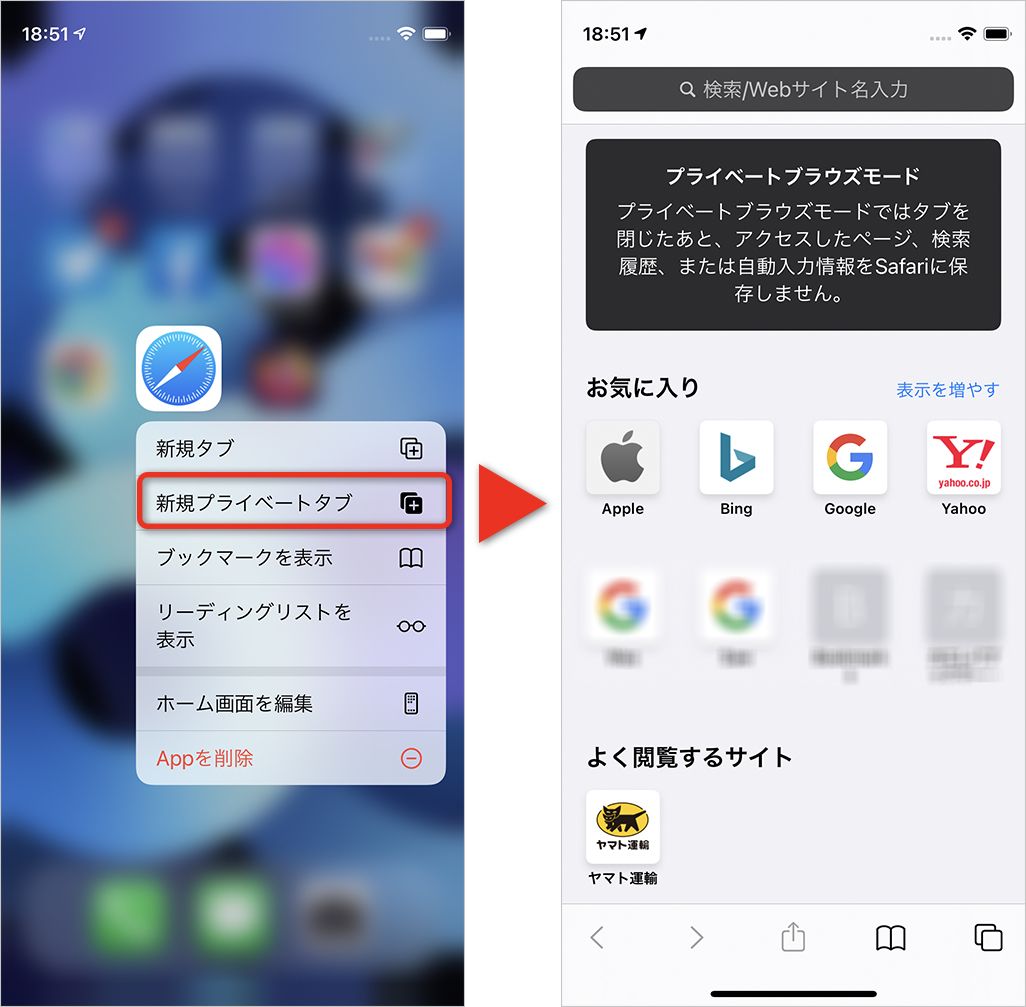
【図解手順】iPhone・Macでのやり方と消し方|iOSのロック解除機能まで
日々のブラウジングで安全に活用するための、Safariにおけるプライベートブラウズの起動方法と終了手順を解説します。
iPhone・iPadでのやり方(起動手順)
1. Safariアプリを開き、右下の「タブアイコン(重なった四角マーク)」をタップします。
2. 画面下部中央の「〇個のタブ」または「スタートページ」と表示されている部分(タブグループ一覧)をタップします。
3. メニューから「プライベート」を選択します。
4. 検索バーの背景が黒(ダークトーン)に切り替わり、プライベートブラウズモードが立ち上がります。
iPhoneでの消し方(タブの終了と通常モードへの復帰)
プライベートブラウズの履歴を完全に破棄するには、開いているプライベートタブをすべて閉じる必要があります。
1. 右下のタブアイコンをタップし、開いているプライベートタブの「×」ボタンを押してすべて閉じます。
2. 下部の「プライベート」をタップし、「〇個のタブ(通常モード)」を選択して通常画面へ戻ります。
※タブを開いたまま通常モードに戻ると、バックグラウンドにセッションが保持され、再切り替え時に表示されてしまうため注意してください。
iOSの「プライベートブラウズのロック解除」設定
タブを閉じ忘れた場合でも第三者に見られないよう、iOSには生体認証でタブを保護する機能が搭載されています。
設定アプリを開き、「Safari」>「プライベートブラウズをロック解除するにはFace ID(Touch ID)を要求」をオンにします。この設定を有効にしておくと、Safariを閉じて再度開いた際、あるいはプライベートタブへ切り替える際に必ず生体認証が求められるため、端末を一時的に他人に手渡す際も安心です。
【トラブル解決】プライベートブラウズができない?解除方法とスクリーンタイム設定
「Safariのタブ切り替え画面に『プライベート』のボタンが表示されない」「グレーアウトして選択できない」というトラブルが発生することがあります。この現象の主な原因は、iOSのスクリーンタイムによるコンテンツ制限です。
ペアレンタルコントロール機能や社用端末の管理プロファイルによって成人向けWebサイトの閲覧制限がかけられている場合、システムの仕様としてプライベートブラウズ機能自体が強制的に無効化されます。
スクリーンタイム設定の解除手順
1. iPhoneの「設定」アプリを開き、「スクリーンタイム」をタップします。
2. 「コンテンツとプライバシーの制限」を選択します(パスコードを設定している場合は入力)。
3. 「ストア、Web、マップ、およびその他のコンテンツ」または「コンテンツ制限」をタップします。
4. 「Webコンテンツ」の項目を確認し、「成人向けWebサイトを制限」になっている場合は「無制限アクセス」に変更します。
5. Safariアプリを完全に終了(タスクキル)して再起動すると、「プライベート」の項目が再び選択可能になります。
【実態検証】利用者の生の声と現場目線で見えたリアルなメリット・デメリット
各種コミュニティやSNS上でのリアルな利用実態を分析すると、プライベートブラウズに対するユーザーの評価は利便性と不便さが表裏一体であることが浮き彫りになります。
ネット上の声として特に多いのが、「プレゼントの検索や旅行プランの比較など、後から関連広告に追跡されたくない時に重宝する」「別アカウントで一時ログインする際に便利」というポジティブな評価です。Cookieが保存されない特性を活かし、同一サービスに複数アカウントで同時アクセスする用途でも広く使われています。
一方で、「ブラウザを閉じると作業中のフォーム入力内容がすべて消える」「誤ってタブを閉じてしまい、二度と同じページを探し出せなくなった」という失敗談も散見されます。利便性とプライバシー保護のトレードオフを認識した運用が求められます。
【プロの結論】おすすめできる人・慎重になるべき人の判断基準
プライベートブラウズの採用にあたっては、自身の目的とツールの特性が合致しているかを見極める必要があります。
▼積極的に活用すべき人:
・家族や友人にiPhoneを貸す機会があり、直近の検索履歴を見られたくない人
・プレゼントのサプライズ購入など、共有端末で購入履歴や広告を表示させたくない人
・Webサイトの行動追跡型ターゲティング広告を極力減らしたい人
・一時的に別のWebアカウントへログインして作業を行いたい人
▼通常モードまたは他ツールの併用を検討すべき人:
・日常的に過去の閲覧履歴からページを再訪する習慣がある人(履歴検索が不能になるため)
・社内ネットワークや公共Wi-Fiにおいて、通信経路そのものを完全に秘匿したい人(※信頼できる商用VPNやiCloudプライベートリレーの導入が必須)
・ECサイトなどでカートに商品を入れたまま複数日かけて検討したい人(Cookie破棄によりカートがリセットされるため)
【プライベート ブラウズ と は】に関するよくある質問(FAQ)
Q1:プライベートブラウズを使えば、警察やプロバイダにも通信記録は分かりませんか?
A1:いいえ、分かります。プロバイダ側には通信ログ(IPアドレスや接続先ドメイン、接続日時)が記録されており、法的な開示請求や捜査が行われた場合には通信履歴が特定されます。プライベートブラウズは犯罪捜査や法執行機関からの追跡を逃れるための匿名化ツールではありません。
Q2:プライベートブラウズでダウンロードしたファイルやブックマークはどうなりますか?
A2:セッション中に作成した「ブックマーク」や、端末の「ファイル」アプリにダウンロードした画像・PDFなどのファイルは、タブを閉じても消去されずに端末内に残ります。消去されるのはSafari内の閲覧履歴、Cookie、キャッシュ、フォーム入力情報のみです。
Q3:YouTubeやGoogleで検索した履歴も残りませんか?
A3:プライベートブラウズ内であっても、GoogleアカウントやYouTubeアカウントにログインした状態で検索・視聴した場合、その履歴は各サービスのアカウント側(クラウド上のアクティビティログ)に保存されます。端末側には残りませんが、アカウントに紐づく履歴を残したくない場合は、必ずログアウトした状態で利用してください。
まとめ:今後の動向と失敗しないための判断基準
Safariのプライベートブラウズは、端末ローカルにおけるプライバシーを強固に守り、Cookieやトラッカーによる過剰な追跡を遮断するための極めて有用なツールです。Face IDによる自動ロック機能など、日常のプライバシー保護を支える機能は年々進化を遂げています。
しかし、ネットワーク管理者への通信ログの露出や、ログイン時のクラウド側データ保持など、ツールの守備範囲外にある領域を正しく理解していなければ、予期せぬプライバシー漏洩につながりかねません。「端末内の痕跡を消す機能」と「ネットワークを暗号化する技術」の境界線を正確に把握し、用途に応じて賢く使い分けていくことが肝要です。 (出典: プライベート ブラウズ と は(Yahoo!ニュース))
SEOライティングとマーケティング戦略の専門家。分かりやすい解説記事で定評があります。
