イラレ文字のアウトライン化完全解説!入稿の理由と元に戻す裏技
Adobe Illustratorを用いたグラフィック制作やDTP(卓上出版)の現場において、納品や印刷発注直前の最重要プロセスとして位置づけられるのが「文字のアウトライン化」です。デザインが完成して一息ついたのも束の間、印刷会社から「テキストがアウトライン化されていません」とデータ不備の差し戻しを受け、締め切り間際に焦った経験を持つクリエイターは少なくありません。
文字情報を持ったテキストを図形(パス)へと変換するこの作業は、制作環境の違いによるフォントの文字化けやレイアウト崩れを防ぐための必須防衛策です。しかし、一度アウトライン化して保存してしまうと通常のテキスト編集が不可能になるという不可逆のリスクも孕んでいます。本記事では、作業効率を劇的に高めるショートカットや一括変換の技術、トラブル時の対処法、さらには誤って保存してしまった文字を復元する救済テクニックまで、制作現場の第一線で使われるノウハウを完全網羅して解説します。
📌 【この記事の重要ポイントまとめ】
- 要点1:文字のアウトライン化は、フォント情報を「図形データ(ベクターパス)」へ変換し、異なるPC環境での文字化けやレイアウト崩れを完全に防ぐために行う。
- 要点2:作業は「Ctrl + Shift + O(MacはCmd + Shift + O)」のショートカットで一瞬で完了するが、実行前のバックアップ保存と「書式 > フォント検索」による残存確認が必須となる。
- 要点3:保存・終了後にテキストへ直接戻す機能は存在しないが、PDF互換データの抽出や「フォント検索・置換」機能、最新OCRを活用することで文字の打ち直し工数を大幅に削減できる。
【なぜ必須なのか】イラレで文字のアウトライン化を行う決定的な理由と印刷入稿の背景
デザイン制作において、Adobe Illustrator フォント アウトライン化がなぜこれほどまでに厳格に求められるのか。その理由は、コンピューターがフォントを描画する構造的な仕組みにあります。
Illustrator上で打ち込んだテキストは、通常「フォントの参照情報」を持っています。つまり、制作者のPCにインストールされているフォントデータを読み出して画面に表示している状態です。しかし、このデータをそのまま印刷会社やクライアントなど別のPCで開いた場合、相手の環境に同一のフォントがインストールされていなければ、システムが自動的に別のフォントへ置き換えてしまいます。これが「文字化け」や「意図しない改行・レイアウト崩れ」を引き起こす直接的な原因です。
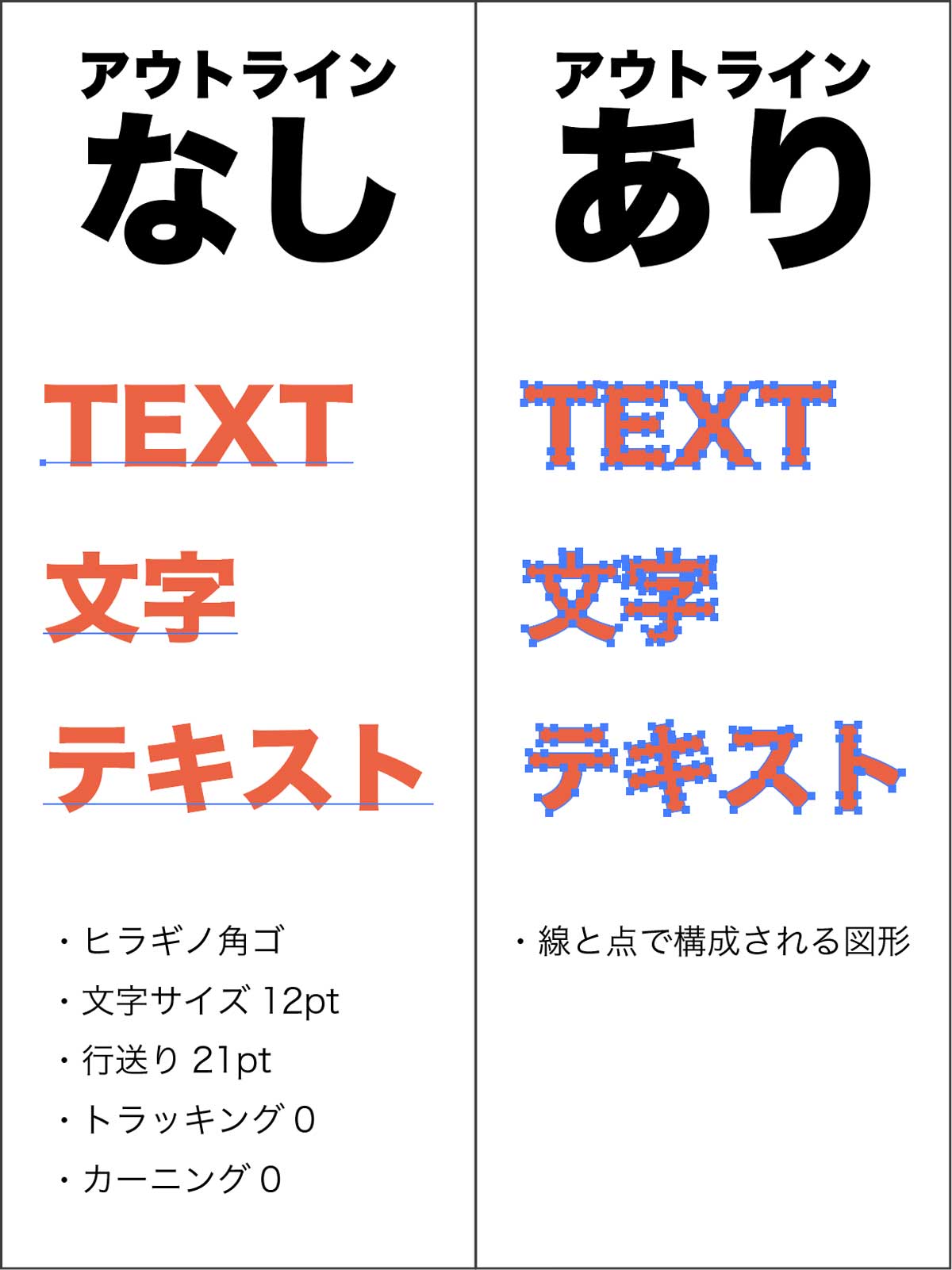
イラレ 文字のアウトライン化 理由の核心は、文字情報をすべて「アンカーポイントとセグメントで構成されたベクター図形」に変換することにあります。文字から文字コード情報を排除し、純粋なイラスト(パス)として固定化することで、どの端末で開いても、フォントの有無に左右されず100%同一の見た目を完全再現できるようになります。印刷通販大手のプリオをはじめとする各社が入稿規定でアウトライン化を必須条件に掲げているのは、こうした表示トラブルによる重大な印刷事故を未然に防ぐためです。
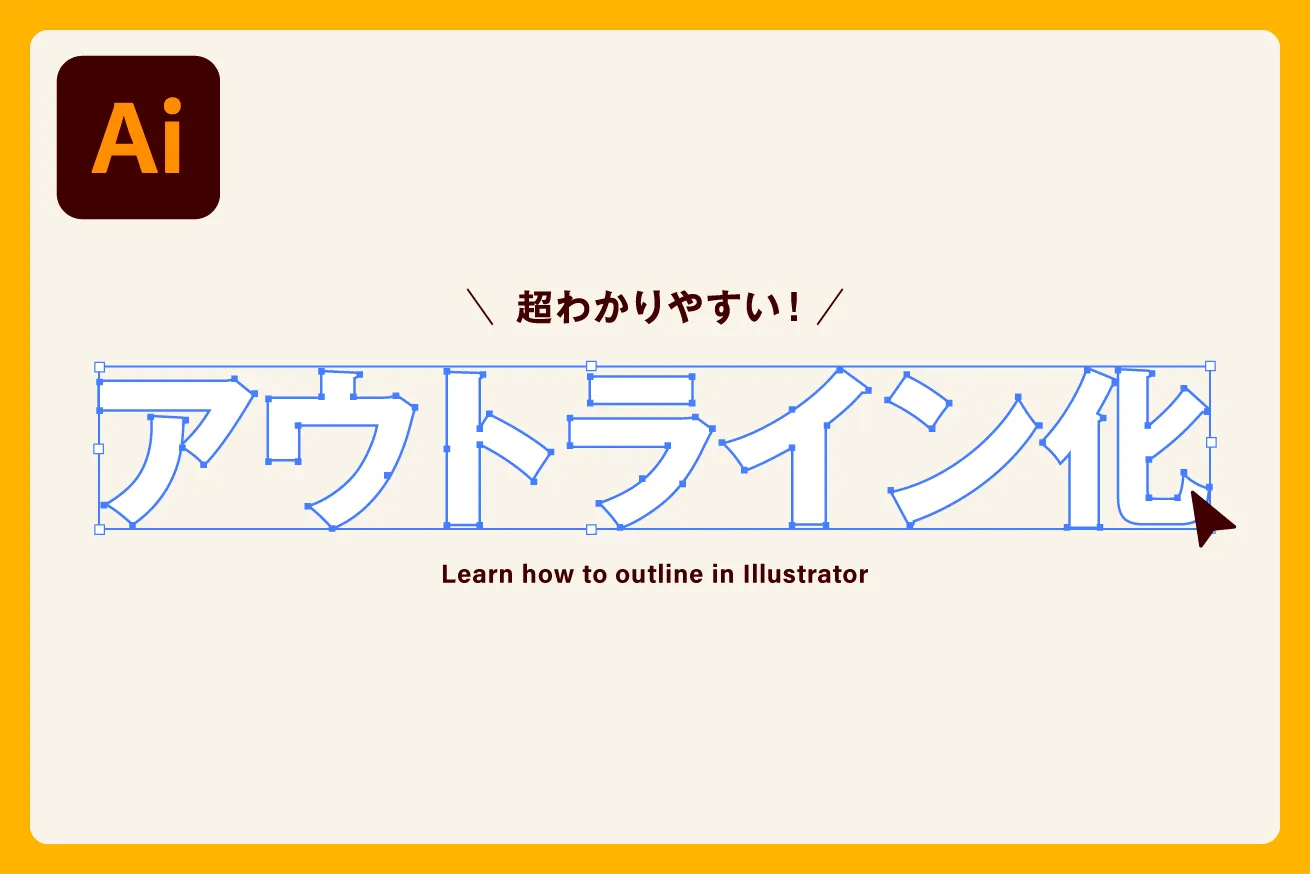
【一瞬で完了】ショートカットキーとIllustratorのテキスト一括アウトライン化手順
文字のアウトライン化は、オブジェクトを選択してメニューバーから実行できますが、制作スピードを高めるためにはキーボード操作の習得が欠かせません。
イラレ 文字 アウトライン ショートカットは以下の通りです:
- Windows:
Ctrl + Shift + O - Mac:
Command + Shift + O
単一のテキストフレームであれば対象を選択して上記キーを押すだけで完了しますが、実際の入稿データではドキュメント全体を漏れなく処理する必要があります。そこで重宝するのが、Illustrator テキスト アウトライン化 一括処理の標準ワークフローです。
データ全体を一括でアウトライン化する場合、まず画面上のすべてのロックを解除する必要があります。ショートカットキーCtrl + Alt + 2(Mac:Command + Option + 2)ですべてのオブジェクトロックを解除し、さらにレイヤーパネルでロックされているレイヤーや非表示レイヤーがないかを確認します。その後、Ctrl + A(Mac:Command + A)ですべてのオブジェクトを選択し、メニューの「書式」>「アウトラインを作成」(または前述のショートカット)を実行します。この一連の動作をルーティン化することで、複雑に入り組んだデザインでも処理漏れをゼロに抑えることが可能です。
似て非なる処理「アピアランスの分割」との決定的な違い
現場で初心者が混同しやすい処理に「アピアランスの分割」があります。イラレ アピアランスの分割 アウトライン 違いを正しく理解しておくことは、データトラブルを未然に防ぐ上で極めて重要です。
「文字のアウトライン化」は、フォントデータをベクターパスの図形に変換する処理を指します。一方、「アピアランスの分割」は、ドロップシャドウやパスの変形、複数の線・塗りといった「効果(アピアランス属性)」を個別の独立したパスや画像に展開する処理です。テキストに複雑な線効果や拡大縮小の変形効果を適用している場合、文字のアウトライン化だけでは印刷時に線の太さが崩れる恐れがあるため、「文字のアウトライン化」を行った後に「オブジェクト > アピアランスを分割」を重ねて適用するのが安全な入稿データ作成の鉄則です。
【実態比較】アウトライン前後のデータ仕様と現場チェック基準
アウトライン化を行うことで、データ内部のパラメータや制作現場での取り扱い基準は大きく変化します。以下の比較表は、入稿前後の状態変化と実務上のリスクを整理したものです。
| 項目 | アウトライン化前(生テキスト) | アウトライン化後(パスデータ) | 編集部の見解・評価 |
|---|---|---|---|
| 文字の再編集性 | 打ち直し・カーニング調整可能 | 完全不可(図形として固定) | 不可逆処理のため、必ず別名保存が前提。 |
| フォント環境依存 | 開く端末のフォント環境に依存 | 完全非依存(文字化けリスク0%) | 印刷入稿・他者への納品における絶対基準。 |
| ファイル容量 | 軽量(文字コードのみ保持) | 増加(無数のアンカーポイント生成) | 長文データでは容量肥大化に留意が必要。 |
| 文字検索機能 | 検索・一括置換が可能 | テキスト検索不可 | 校正作業はアウトライン化前に完了させる。 |
| 印刷入稿の適合性 | PDF/X準拠等を除き再入稿対象 | 標準的な入稿フォーマットに完全適合 | 事故防止の観点から最も確実な入稿形態。 |
【絶望を回避】アウトライン解除・元に戻す方法とバックアップ保存の鉄則
作業中に誰もが青ざめる瞬間が、「アウトライン化したデータをそのまま上書き保存してIllustratorを閉じてしまった」というケースです。結論から言うと、Adobe Illustratorの基本仕様として、ファイルを一度閉じてしまった後に図形化されたパスをワンクリックで編集可能な生テキストに戻す「アウトライン解除機能」は存在しません。
作業中であればCtrl + Z(Mac:Command + Z)の「取り消し」で直前の状態へ戻せますが、ファイルを保存して閉じた後はヒストリー情報が完全に消去されます。しかし、絶望してゼロから文字を打ち直す前に、イラレ アウトライン 解除 戻す方法として現場で実践されている3つのリカバリー手順を試す価値があります。
1. PDF互換データや配置ファイルからのテキスト抽出
Illustratorファイルを「PDF互換ファイルを作成」にチェックを入れた状態で保存していた場合、ファイル内部にPDFストリームが埋め込まれています。このファイルをAcrobat Pro等のPDF編集ソフトで開く、あるいはクリップボード経由でテキスト情報を抽出することで、打ち直しの手間を省けるケースがあります。
2. 「フォント検索・置換」と最新OCRツールの連携
画像やパス化した文字を元のテキストフォントへ戻す際、文字情報を自動認識させる最新のOCR(光学文字認識)ツールやIllustratorの「文字の再入力(Retype)」機能が威力を発揮します。パス化した文字画像から使用フォントを自動検出し、イラレ フォント検索 置換パネルを活用して近似フォントへ一括置き換えを行うことで、数千字に及ぶテキストであっても数分で再編集環境を再構築することが可能です。
二重保存ルールによる事故防止
こうした復元作業はあくまで緊急避難的な対症療法に過ぎません。制作現場における根本的な解決策は、イラレ アウトライン 前 バックアップ 保存の運用ルールを徹底することです。具体的には、入稿データを作成する直前に、以下の命名規則で2つのファイルを必ず保存します:
[案件名]_text_20260228.ai(文字のアウトライン化を行わない編集用マスターデータ)[案件名]_ol_20260228.ai(文字をアウトライン化し、入稿用に特化させたデータ)
ファイル名に「ol(Outline)」を明記するワークフローを確立することで、上書きによる元データの消失事故を100%防ぐことができます。
【トラブルシューティング】アウトライン化できない原因と線が太くなる問題の対処法
制作を進める中で、「ショートカットキーを押してもアウトライン化が実行できない」「アウトライン化したら文字の線が勝手に太くなった」という予期せぬトラブルに直面することがあります。ここでは現場で頻発する2大トラブルの原因と解決策を解説します。
アウトライン化がグレーアウトして実行できない場合
イラレ アウトライン できない 原因として最も多いのは、対象オブジェクトが特殊な編集制限状態にあるケースです。具体的には以下の原因が挙げられます:
- レイヤーまたはオブジェクトのロック:レイヤーパネル上で鍵マークが付いている、またはサブレイヤー内で個別にロックされている。
- グラフツールで作成された数値テキスト:Illustratorのグラフツールで生成された連動テキストは直接アウトライン化できません。グラフ全体を選択し、「オブジェクト > 分割・拡張」を実行してグラフ機能を解除した後にアウトライン化を行います。
- エンベロープやパターンの内部テキスト:「オブジェクト > エンベロープ > 拡張」を適用してからアウトライン化を実行します。
文字のアウトライン化で線が極端に太くなる現象
アウトライン化を実行した瞬間、文字の輪郭が膨張して太くなってしまうトラブルがあります。このイラレ 文字 線 太くなる 対処法の鍵は、「線のアピアランス設定」と「環境設定」にあります。
文字に「線(ストローク)」を設定している場合、アピアランスパネル上で「線」が「塗り」の上に配置されていると、アウトライン化した際に文字の内側へ線が食い込み、文字がつぶれて太く見えてしまいます。線は必ず「塗り」の下に配置するか、アウトライン化後に「オブジェクト > パス > パスのアウトライン」を実行して線自体も独立した図形へと分解してください。また、変形ツール使用時に線幅が変わってしまう場合は、環境設定の「線幅と効果を拡大・縮小」にチェックが入っているかを確認することが重要です。
【2026年最新】失敗ゼロへ導くイラレ入稿データチェック完全チェックリスト
2026年最新 イラレ 入稿 データ チェックでは、目視だけに頼らないシステマチックな確認作業が不可欠です。どんなに熟練したデザイナーであっても、孤立点や見落としやすい小塚ゴシックなどのデフォルトフォントが残存してしまうリスクは排除できません。以下のイラレ 印刷入稿 アウトライン 確認手順を実行してください。
確実な残存確認のための2大チェック手順
- 「フォント検索」パネルでの確認:メニューバーの「書式」>「フォント検索」を開きます。ダイアログ内の「ドキュメントのフォント」欄にフォント名が1件も表示されていなければ(空白または0)、すべての文字が完全にアウトライン化されています。1件でもフォント名が残っている場合は、そのフォントを選択して「検索」ボタンを押し、画面上の未処理テキストを特定してアウトライン化を実行します。
- 「ドキュメント情報」パネルでの確認:「ウィンドウ」>「ドキュメント情報」を開き、パネルのオプションメニューから「フォント」を選択します。「フォント:0」と表示されていれば、ドキュメント内に生テキストが存在しないことがシステム的に証明されます。
【プロの結論】制作工程における「不可逆性」の心理的罠とデータ管理の判断基準
デザイン制作におけるデータトラブルを心理学・プロセス工学の視点から分析すると、ミスの大半は「作業の不可逆性を軽視した認知の緩み」に起因しています。人間は作業の終盤に差し掛かると達成感から警戒心が低下し、バックアップを怠ったまま上書き保存をしてしまいがちです。
プロフェッショナルとして品質と納期を守るための判断基準は明確です。「納品・入稿直前の完全固定化(不可逆処理)」が必要なシーンではアウトライン化を徹底し、それ以前の推敲・クライアント校正フェーズでは絶対にアウトライン化を行わないというプロセスの完全分離です。二重保存のルールを単なる作業ではなく「制作事故に対する保険」と位置づけ、チェックリストに基づいた客観的確認を習慣化することが、信頼されるクリエイターの絶対条件となります。
【イラレ 文字 アウトライン】に関するよくある質問(FAQ)
Q1:ショートカットキーを押しても文字のアウトライン化が実行できません。なぜですか?
A1:選択ツールでテキストオブジェクト全体が選択されていないか、テキスト編集モード(カーソルが点滅している状態)になっている可能性があります。Escキーを押してテキスト入力を終了し、選択ツール(Vキー)でオブジェクトを選択した状態でCtrl + Shift + O(Mac:Command + Shift + O)を押してください。また、レイヤーがロックされている場合も実行できません。
Q2:文字をアウトライン化するとファイル容量が重くなると聞きましたが本当ですか?
A2:事実です。文字情報は文字コードのみを保持するため軽量ですが、アウトライン化すると1文字ごとに複数のアンカーポイントとベクターパス情報が生成されるため、特にページものや文字数の多いドキュメントではデータ容量が数倍から数十倍に増加します。長文の冊子デザインなどでは、必要に応じてPDF入稿(フォント埋め込み)を検討するのが合理的です。
Q3:PDF形式で保存して印刷会社へ入稿する場合でも、アウトライン化は必須ですか?
A3:印刷会社の推奨環境によります。現代の「PDF/X-1a」や「PDF/X-4」規格に準拠したPDF書き出しでは、フォントデータがファイル内に完全に埋め込まれるため、アウトライン化を行わなくても文字化けを防ぐことが技術的に可能です。ただし、特殊なライセンスフォントや一部のフリーフォントでは埋め込みが制限されている場合があるため、印刷会社の入稿ガイドラインが「アウトライン必須」と指定している場合は、指示に従ってアウトライン化を行うのが最も安全です。
まとめ:不可逆処理のルールをマスターし、安全確実なデザイン制作を
Illustratorにおける文字のアウトライン化は、制作者が丹精込めて作り上げたデザインを、どの出力環境であっても寸分違わず再現するための強力な防衛手段です。Ctrl + Shift + O(Mac:Command + Shift + O)というシンプルなショートカットの裏には、文字化けや意図しないレイアウト崩れを防ぐという極めて重要な役割が存在します。
しかし、パスデータ化された文字は通常の編集機能を失うため、「作業前のバックアップ二重保存」と「書式 > フォント検索によるゼロチェック」をセットにしたワークフローの徹底が欠かせません。トラブルのメカニズムと正しい対処法を理解し、手戻りのない安全で確実なデータ制作を実践していきましょう。 (出典: イラレ 文字 アウトライン(Yahoo!ニュース))
SEOライティングとマーケティング戦略の専門家。分かりやすい解説記事で定評があります。
